
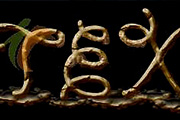
教程分类:PS文字教程|标题:如何用PS制作一款泥土纹理字/泥土字|内容:最终效果图1.新建一个文档,大小自定,将背景填充为深灰色。输入文字,并选择一种合适的字体,可以根据自己的喜好进行选择。例如,如图所示,采用的是一种具有弯曲效果的英文字体。 2.按住Ctrl键的同时单击文本图层,载入选区,然后单击工具箱

教程分类:PS文字教程|标题:Photoshop制作紫色纹理水晶字|内容:本教程主要是使用图层样式和图案叠加来制作水晶字效果。制作的时候字体需要选择粗一点的字体这样效果会明显一点。文字的纹理图案及色彩可以按照实际需要调整。最终效果 1.新建 2.颜色设置为灰色R222G222B
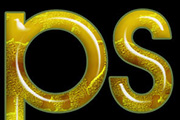
教程分类:PS文字教程|标题:Photoshop怎么做出通透的金色纹理字/玉石字/琥珀字|内容:本教程的主要部分是纹理效果的制作。需要多次利用滤镜制作几种不同的纹理,然后叠加到一起,再整体调色并应用到文字里面,再加上图层样式即可。最终效果 1、新建一个800 *600像素的
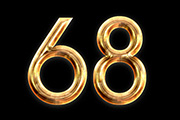
教程分类:PS文字教程|标题:利用PS多层图层样式制作个性金色金属纹理字|内容:效果图中文字包括了金属质感、纹理及一些边缘补色,因此用一个图层样式是很难完成的。最好的办法就是把文字多复制几层,一层对应一个效果,再把填充改为0,就可以得到所需效果。最终效果 1、新建一个800 *

教程分类:PS文字教程|标题:Photoshop快速制作炽热的纹理字|内容:效果字都是用图层样式来完成。过程:先简单做好纹理背景;然后输入想要的文字,并复制一层;再给顶部的文字增加颜色、纹理、质感等;底部的文字用来增加立体效果即可。最终效果 1、现在新建一个600*500px的

教程分类:PS文字教程|标题:Photoshop制作漂亮的潮流纹理字|内容:本教程的文字制作相对比较综合。作者讲究的是整体效果。需要配合特殊的背景和一些纹理装饰,效果才会更好看。制作过程也比较简单:先做出背景部分,然后打上文字并加上图层样式。最后加上装饰的水珠,花纹等装饰,完美的效果就展现出来了。最终效果

教程分类:PS文字教程|标题:Photoshop制作高贵的金属纹理字|内容:本教程介绍较为复杂的金属字效果制作。为了突出文字的层次感,制作的时候需要把文字多复制几层,然后再一层一层的拉质感渐变。并加上一些纹理和高光即可。最终效果 1、新建一个800 *600像素的文件,选择渐变工具

教程分类:PS文字教程|标题:Photoshop制作个性金色纹理浮雕字|内容:浮雕字用图层样式来制作是最快的,不过制作的时候最好把文字多复制几层,分别加上不同的样式效果,然后把填充改为0,这样叠加后的效果更细腻。最终效果 1、打开PS,新建1200 *600文档,将素材中

教程分类:PS文字教程|标题:使用Photoshop图层样式制作纹理浮雕字效果|内容:本教程的制作不需要太多的图层操作。只需要在图层样式稍微设置一下即可。颜色及部分参数需要根据实际的文字大小自行设定。最终效果 1、新建一个800 *600像素文件,背景填充黑色,选择文字工具打上

9。 8、把得到的纹理图层混合模式改为“颜色减淡”,调出文字选区,按Ctrl +Shift+I反选,按Delete删除多出纹理,效果如下图。 9、如果觉得纹理亮度不够,可以把纹理图层复制一层,适当调整不透明度,效果如下图。
手机访问:M.PSDEE.COM/电脑访问:WWW.PSDEE.COM