
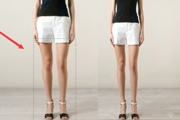
简单几步,帮妹子P出大长腿|内容:使用Photoshop将照片人物腿拉长步骤如下:1、打开PS,导入照片,Ctrl+J复制出背景副本;使用“矩形选框工具”选择腿部进入选区范围;2、在菜单栏中执行“编辑自由变换”命令,快捷键是Ctrl+T;3、拖动鼠标向下拉动,以增长腿部;4、再次重复以上操作,截取小腿部分,执行自由变换

的效果,这时候我们就要用到自由变换这个操作了,按下自由变换的快捷组合键Ctrl+T(不嫌麻烦也可以通过点击菜单-编辑-自由变换),显示出自由变换框(要取消这个框可以按ESC),通过控制四个边角的操纵点来实现图片放大(位图一般不放大,因为放大就失真,像打了马赛克),缩小。如果是第一次使用自由变换工具的话,那还要学习一下他

4、对图层3进行同样的操作,效果如下图。 5、对图层4调整曲线(Ctrl +M)和色彩平衡(Ctrl+B)。 6、对图层5调整曲线和色彩平衡。 7、用加深、减淡工具对图层5的阴影及高光部分进行适当的涂抹操作,制作出简单的立体效果。

。使用移动工具放入一个图片内进行操作。为了大家操作方面我们把图片重命名。二、改变主人物层大小及位置。使用自由变换工作ctrl+T(技巧:制作人物图为了保持人物不变形我们通常使用自由变换时按住SHIFT键,等比例缩放)。三、然后抠主人物层,网上有很多抠人方法,本站直接使用图层蒙版工具简单的擦除黑色背景部分。四、新建一个

层吗?断层如何修复?很简单,如果改动图像像素总量,或者改变色彩模式,Photoshop会重新填满色阶范围。需要注意的是,改动图像像素总量指的是【图像图像大小】或自由变换〖CTRLT〗这样的针对全部像素进行“全局调整”的操作。而【图像画布大小】及裁切工具〖C〗属于“区域调整”,因此无效。有关自由变换及裁切工具我们将在以后
手机访问:M.PSDEE.COM/电脑访问:WWW.PSDEE.COM