

色的搭配! 3.画出窗户的轮廓!并加上线条! 还有车头和车尾的渐变效果! 4.尾灯和前灯的细节效果自己把握! 轮胎凹槽使用圆环渐变在n字型的圆环里填充! 5.加入窗户!B柱和门的装饰线和光影! 6.如图 同样运用渐变工具加入门把手光影
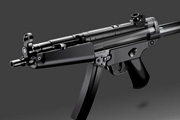
4E4F,选中部分填充黑色。新建一层,用多边型索套选取图示部,填充白色到透明渐变,菜单—滤镜—模糊—高斯模糊1.0,然后调整图层不透明度为50%。3-1、弹夹凹槽以及阴影的制作。这里要注意的是每一步都是先填充渐变,然后进行高斯模糊处理,最后修改不透明度,这样一个弹夹就制作完成。图3-1制作把手4、点“把手组”前面的小箭
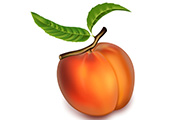
类:PS实例教程|标题:Photoshop制作一个成熟的红色水蜜桃/绘制水果|内容:桃子制作可能要比苹果及梨子等果实的制作稍微难一点。因为部分桃子中间有凹槽,而且凹槽两边的果实肌色有所不同,尤其是暗调和高光部分会有一些差别。制作的时候最好把桃子分为两部分制作,这样即方便控制选区也方便整体调色。最终效果
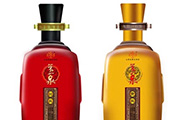
2、钢笔勾出瓶盖的耳朵,转换选区填充如图渐变色,再新建图层,选框工具制作下面小矩形,执行:滤镜 模糊高斯模糊,慢慢调整达到想要的效果。放在渐变色的图形内部做凹槽效果,需在原有的基础上再做一层,下面细线放淡一点,效果逼真。 13、选好相关的素材及所需文字,为我们的酒瓶画龙点睛。

教程分类:PS文字教程|标题:Photoshop制作有凹槽的纹理金属字|内容:本教程介绍比较独特的金属字制作方法。虽然字体效果用图层样式就可以完成。不过作者力求完美,特意加强了纹理的凹凸感,并加上了一些装饰的铆钉和纹理。效果看上去更加完美。最终效果1、创建一个800 ×600像素,没有任何背景色的新文件。下载“金属纹

3、按钮制作:a、用椭圆工具绘制出大按钮的上表面,添加轻微渐变。b、用钢笔工具勾出测表面轮廓,并用渐变工具做出平滑反光。c、用椭圆工具画出凹槽以及用钢笔工具勾出中间连接部分。d、按照第a,b步骤绘制出小按钮。e、在边缘处用钢笔工具勾出高光。另外绘制上投影。 我们来学习一下投

3、内发光(模式:叠加,颜色:#fff43e) 。 24、斜面和浮雕(勾除使用全局光选项。角度:70,高度:20,光泽等高线:凹槽-高,勾选消除锯齿选项。阴影模式颜色:#737373)。 25、等高线--顶点。 26、渐变叠加(
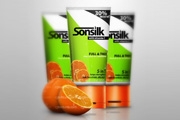
径3px、硬度100%,模式“叠加”,回到钢笔工具,然后右击选择“描边路径”。第十六步选择笔刷工具,参数设置如下:直径2px、硬度100%。然后使用钢笔工具在凹槽内绘制水平路径,然后描边路径。第十七步接着为瓶子添加光泽和反光效果。首先使用钢笔工具,创建如下图1所示路径,接下来右击图层,在下拉菜单中选择“取得选区”,然后
手机访问:M.PSDEE.COM/电脑访问:WWW.PSDEE.COM