
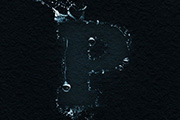
教程分类:PS文字教程|标题:Photoshop制作由水纹构成的边框字/水花字/水珠字|内容:本教程介绍如何用一些水珠素材构成简单的文字。大致过程:先打好文字,适当降低文字不透明度,然后找一些水珠及水纹素材,把水珠部分抠出来,再截取部分水珠贴到文字的边缘附近,直到组成一个完整的文字。最后适当用渐变映射等加上自己喜欢的

教程分类:PS文字教程|标题:Photoshop制作可爱的水晶边框字|内容:在制作本教程的效果时,字体最好选择一些较粗的字体。这样效果会明显一点。制作方法比较简单基本上用图层样式就可以做好,为了美观可以适当加上一些投影及光晕效果。最终效果 1、打开PS软件,新建文件500*350像素,黑

教程分类:PS文字教程|标题:PS制作超酷的纹理金属边框字/金属描边字|内容:本教程的效果分为两部分来制作。首先是类似金属质感的边框部分制作,用到了一些金属渐变色及滤镜效果。也可以使用一些纹理素材。后面的就是文字主体纹理部分的制作,也可以用自己喜欢的纹理素材。最终效果 1、新建一个

教程分类:PS文字教程|标题:Photoshop制作时尚的发光金属边框字|内容:用图层样式制作文字效果,我们就得非常用心,从渐变设置、等高线、描边,纹理等各个方面入手,尝试不用的参数得到最理想的效果。用一个图层不够好的可以用多个图层的图层样式叠加,得到更加细腻的效果。最终效果

教程分类:PS文字教程|标题:Photoshop制作可爱的多重边框的水晶字|内容:本教程虽然是介绍文字效果的制作,不够更重要的是介绍画笔和路径的灵活运用。制作的时候作者先把文字选区转为路径,然后再用设置好的画笔描边路径,就可以做出按文字边框排列的小点,效果非常不错。最终效果
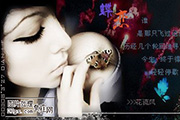
Ctrl+Shift+Alt+E盖印图层。5.复制盖印图层,执行菜单:滤镜模糊特殊魔术,数值为3.0/25,加沙锅内蒙版,擦去人物脸部及蝴蝶。6.拉如素材2,图层混合模式改为“滤色”,不透明度改为:70%,位置及大小自由调整。7.打上自己想要的字,再加上合适的边框完成最终效果。 图层对照图

教程分类:PS文字教程|标题:Photoshop制作复古的橙色霓虹发光字|内容:效果图是作者设计的霓虹海报,其中包括了背景、边框、霓虹字、电线等。文字部分制作比较经典,不同的文字用了不同的图层样式,局部还添加一些小装饰,这样画面就非常丰富,生动。最终效果 1、新建画板

度70%。第九步:将高光拖入,模式滤色,不透明度75%。第十步:打上字(自己的心情表白),刷上笔刷,做好边框。附:为配合这款成签,我们还需要添加一个具有忧郁色彩的非主流图片相框,本想分别列为教程,后来还是合并一起,大家一次看个够。非主流成签的图片边框制作过程如下:第一步:用圆角矩形工具拉一个大的路径,半径40像素,转

.在人物图层下面新建一个图层,选取背景色,用柔角画笔在人物部分涂抹,这时人物就变清晰了,想要人物脸部白点,可选浅色涂抹.5.由于颜色暗淡,需要调整下曲线.6.打上自己喜欢的字,摆放到合适的位置,样式可根据自己喜欢的添加.7.新建一层,用铅笔工具(2像素)在字下面画长短不同的直线,适当调整透明度.8.制作自己喜欢的边框
了,已经处理得基本完成,合并图层,锐化一下。 14、最后,制作留白效果,选择菜单的图像-画布大小-输入994,994是poco的大图尺寸,点确定。为什么要留白,这不是技巧了,是看你的意图了。 15、最后,加字,合并图层,加边框,搞定。 最终效果:
手机访问:M.PSDEE.COM/电脑访问:WWW.PSDEE.COM