
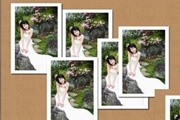
部(仅限于所选择的图层中)的图层为基准层,那么向下看齐(即底对齐)就是以原先位于最底部的层为基准层。垂直中齐则两个(或多个)图层同时向中心位置移动。)引用于大师之路如下图,同时选中多张图片:点击右对齐,大家哗啦一下全以最右边的这张图片为准右对齐了,其它对齐也同理。二是链接了多个图层,但只选择了其中某一层,意思就是当你想

望倾我所学将这些经验告诉大家。感谢大家的坚持,到这里基础教程部分全部完成了。如果是从头到尾看完的读者,你们现在已经具备了非常全面的能力了。今后请尽可能地帮助遇到问题的初学者,不要因为他们的问题过于简单而不加理会。知识要分享才有价值。马上开始你们自己的大师之路吧!祝大家一切顺利!我们后会有期!本次教程结束,祝您学习愉快~

所谓。在组织了一些物体之后,设计稿的整体性就逐渐突出了,此时有必要将各元素进行一次协调修改,以达到最好的配合。现在我们就来进行第一次的协调修改。如下左图,将大师之路用自由变换工具压扁一些;将徽标缩小一些;增大小文字的间距;所有文字和徽标整体略微向下移动一些;将遮挡了栏目菜单拐角的人物往左移动些许。当然这些修改都并不是必

种概念,叫事件和方法。我们的日常生活就是由许多事件和方法组成的,比如口渴是事件,喝水就是解决这个事件的方法。肚子饿是事件,吃东西就是方法。想学习是事件,看《大师之路》就是方法等等。这其实就是一种编程的思想,和人一样,电脑也是由事件和方法组成的一套逻辑系统。所以下面我们也要按照这种思路,去创建一个事件和解决方法。这个事件

那种调整方法,就是将亮度范围拉长。没错,前面那种方法对于数码相片而言是最常用的方法了,可以说足够应付80%以上的情况。即使是一个幼儿都做得来,本教程既然名为大师之路,大家就不能满足于这种“幼儿科技”。我们首先来比较一下这张照片和上一张照片直方图的不同。如下2图,注意看比较两者从高光区域往中间调区域过渡的情况。可以看出前

些对PS学习的看法和心得,喜欢的朋友一起来学习吧。No.01:学好PS,并非一朝一夕。兴趣---是迈向PS高手之路的一个好的开端:如果你本身对PS并不感兴趣,只是因为工作需要而刻意去学,那么你无论拜读哪位大师的教程,或是投奔哪位PS高手的门下,你也只能学会一点皮毛而已。No.02:审美基础:这个相当重要。很多学生过来

psd文件继续下面的操作。首先我们将“大师”两个字的笔画相连,如下左图。注意要使用直接选择工具才能移动锚点或片断。然后将“之路”两个字向左侧移动一些,如下中图,此时要使用路径选择工具。其实我们只是要将“之”与“师”相连,为了避免造成空隙才连带移动了“路”。最后使用直接选择工具对“之”字的锚点进行移动,形成连接效果,如下
手机访问:M.PSDEE.COM/电脑访问:WWW.PSDEE.COM