

颜色。 图9 图10 图116、创建可选颜色调整图层,对白色,黑色进行调整,参数设置如图12,13,效果如图14。这一步增加高光部分的黄色。 图12 图13 图14 7、按Ctrl +J把当前可选颜色

图4 图5 图62、按Ctrl +J把当前可选颜色调整图层复制一层,不透明度改为:20%,效果如下图。 图7 3、再创建可选颜色调整图层,对红、黄、蓝、白色进行调整,参数设置如8 -11,效果如图12。这一步给背景部分增加一些
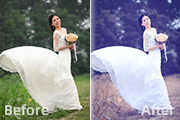
Ctrl +J把当前可选颜色调整图层复制一层,不透明度改为:60%,效果如下图。 图8 5、创建渐变映射调整图层,颜色设置为黑白,确定后把图层混合模式改为“柔光”,不透明度改为:30%,效果如图10。 图9 图106、创建可选颜色调整图层,对红、黄进行
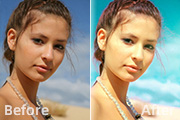
。 图2 图3 图43、新建可选颜色调整图层,对青色进行调整,参数设置如图5,效果如图6。 图5 图6 4、按Ctrl +J把当前可选颜色调整图层复制一层,图层不透明度改为:30%。 图75、创建曲线调
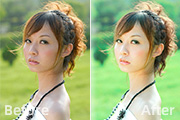
最终效果 1、打开原图素材,创建可选颜色调整图层,对黄,绿调整,参数设置如图1,2,确定后用黑色画笔把人物部分擦出来,效果如图3。 图1 图2 图32、创建可选颜色调整图层,对绿色及青色调整,参数设置如图4,5,确定后把当前图层复制
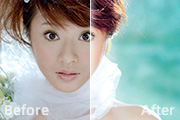
下图。 图1 2、创建可选颜色调整图层,参数设置如图2,3,效果如图4。 图2 图3 图43、用套索工具把人物头发部分选取出来,按Ctrl +Alt+D羽化5个像素,然后创建可选颜色调整图层,参数设置如图6,7,效果如图8。
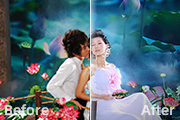
2、新建可选颜色调整图层,参数设置如图,确定后用黑色画笔把人物部分擦出来。 3、新建色彩平衡调整图层,参数设置如图。 4、新建可选颜色调整图层,调整肤色,参数设置如图,确定后用黑色画笔把红花擦出来。 5、新建曲线调整图层,调整整体颜色,参数设置如图,确
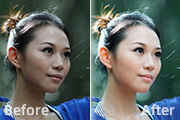
即可用来通透肤色。曲线1改为40%,图层1改为100%,图层1副本改为柔光。 2.在图层1上创建可选颜色层对可选颜色层创建剪贴蒙版如下图 3.中性颜色设置如下图 4.再适当的调整色阶后完成最终效果 http://www.ps
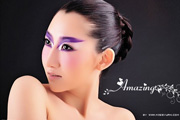
皮, 没有这个软件的朋友可以去网上下载,也可以手动磨皮。 2、创建可选颜色调整图层,参数及效果如下图。 3、创建曲线调整图层,适当吧图片调亮一点。 4、再创建可选颜色调整图层,参数设置如下图,确定后完成最终效果。
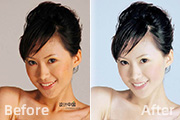
行:图像调整自动色阶。2、执行:图像调整阴影/高光,参数为默认数值。 3、执行:图像 调整匹配颜色,参数设置如下图。 4、执行:图像 调整可选颜色,参数设置如下图。 5、新建一个图层,按Ctrl +Alt+Shift+E盖印涂层,选用Nea
手机访问:M.PSDEE.COM/电脑访问:WWW.PSDEE.COM