
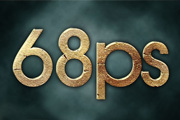
教程分类:PS文字教程|标题:Photoshop制作破旧的墙壁字|内容:本教程介绍破旧的纹理字效果的制作。主要是利用滤镜和图层样式来制作纹理及部分光感效果。具体的设置需要根据文字的实际大小调整。如果纹理还不够突出,可以用多层纹理叠加即可。最终效果 1、新建一个600 *350
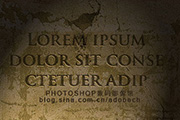
教程分类:PS文字教程|标题:Photoshop制作简单的墙壁浮雕字|内容:本教程的字体效果需要一些纹理背景的衬托。制作之前需要用滤镜及素材制作一张较暗的背景图案。然后再开始制作文字,字体效果制作就非常简单,用一个浮雕样式即可完成。最终效果 1、新建大小适当的文档,设置填充色彩,如下图。

教程分类:PS文字教程|标题:Photoshop制作斑驳的墙壁纹理字|内容:本教程简单用图案和图层样式来制作纹理字效果。制作的过程及方法都非常简单。基本上都是运用图层样式来设置文字光感,然后再加上简单的图案即可!最终效果 1、制作之前,先来定义图案,打开下图所示的素材,选择菜单:编
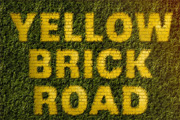
教程分类:PS文字教程|标题:Photoshop制作藤蔓中露出的金色墙壁字|内容:效果图非常有创意,不过制作的时候一定要注意好顺序:先用图层样式做出砖块文字;然后在顶层填充藤蔓,再调出文字选区,反选后添加图层蒙版;最后用特殊的笔刷涂抹蒙版边缘,让文字与藤蔓融合即可。最终效果

教程分类:PS文字教程|标题:利用图层样式及纹理素材制作墙壁裂纹字|内容:裂纹字制作思路非常简单:选好相应的纹理背景,然后用图层样式给文字增加浮雕及初步的纹理效果,再用裂纹素材叠加到文字上面,并调好颜色即可。最终效果 1、首先新建画布,大小:1200 *600,将背景素材
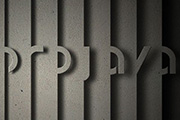
hotoshop制作非常有层次的墙壁雕刻字|内容:效果图看似比较复杂,掌握了方法就非常简单了。教程重点是图层样式及形状的应用,只需要把文字转为形状再跟其它形状结合起来,然后用图层样式增加浮雕及投影,效果就出来了。最终效果 1、首先我粘贴进一张墙壁的素材。

教程分类:PS文字教程|标题:Photoshop制作光亮的霓虹水晶字|内容:本教程中的文字效果和背景制作的非常完美。作者先用一些滤镜制作出较暗的斑驳的纹理背景,有点像墙壁的感觉,然后用图层样式制作出霓虹字,并加上发散的光,效果非常逼真。最终效果 1、新建文档,快捷键CTRL+N,400*

体看上去立体化。我在两层上又加了一层材质,让字体更整体。 5、因为我要做火焰字,所有字体本身我增加了一些冷色调,这样和火焰的暖色有些对比。 6、我使用墙壁裂缝的素材贴上去,裂缝里贴进岩浆的素材。

教程分类:Gif动画闪图|标题:Photoshop制作漂亮的蓝色霓虹字闪动动画|内容:制作动画之前,需要先把霓虹字分层做出来,每一个字母安排在一个组里面,同时每一个字母有多个图层分别表示灯管、霓虹、墙壁高光,做好后再按照一定的规律设置动画即可。最终效果 1、打开背景图素材。
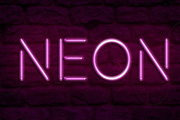
霓虹字|内容:作者制作霓虹字的方法有点特别,不过非常实用。过程:先选择一款比较好的字体,文字由简单的线条构成;然后把文字栅格化,并把横的笔画和其它笔画分开;再对这些笔画设置不同的图层样式即可。最终效果 1、新建画布,大小1500 *950像素,分辨率为300,置入墙壁图像
手机访问:M.PSDEE.COM/电脑访问:WWW.PSDEE.COM