
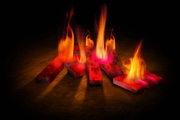
教程分类:PS文字教程|标题:Photoshop制作漂亮的立体火焰字|内容:本教程非常详细的介绍了立体火焰字的制作方法。教程把文字及火焰效果分开来做。先制作立体字,方法有很多,最好把每一个字安置在一个图层。火焰部分利用了一些火焰及纹理素材,制作的时候需要注意细节部分的修饰。最终效果第一部分:立体字的制作:先来看一下效果
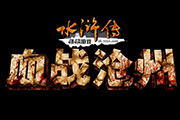
教程分类:PS文字教程|标题:AI与PS结合打造超酷的裂纹立体字/游戏标题字|内容:制作文字之前需要下载一些裂纹。喷溅等笔刷。文字部分的制作业不是太复杂,先需要用AI或PS自带的3D工具做出立体字,然后再在立体面添加纹理材质,后期调整一下颜色和对比度等即可。最终效果 1、

教程分类:PS文字教程|标题:Photoshop制作非常个性的布艺缝纫字|内容:效果图虽然简单,不过制作的时候有点复杂。首先要做出描边的文字,描边部分要加上一些特殊的纹理和投影;然后给文字部分加上想要的布纹,同时用投影做出立体效果;再给文字描上缝纫线条即可。最终效果 1、新建一

接下来我们会用到一种生锈的纹理。下载纹理素材,将其在Photoshop中打开,我们只需要铁锈斑驳的纹理,而用不到颜色,因此执行菜单图像调整去色。我们继续调整素材图像的对比度。Ctrl+L打开色阶命令,调整亮部与暗部以增强对比。 5、我们需要将纹理保存起来用在文字效果上。C

shift+f5)颜色#fce5a2。 11、把准备好的木质纹理拖进,图层叠加模式为叠加如图。 12、如图按抓alt键将鼠标箭头放到纹理和冰棒图层之间单击鼠标左键,使纹理图层为冰棒图层的专属图层(也可以蒙版效果一样)。 13、新建

技感的蓝色发光字|内容:发光字制作之前需要找一些较暗的背景素材。字体部分制作也不难,先输入想要的文字,加上发光图层样式,然后增加一点立体效果,再增强高光,后期用烟雾及高光素材装饰一下即可。最终效果 1、新建画布1400px *782px,填充黑色,打开纹理素材,用矩形选

标题:Photoshop制作温馨的圣诞积雪字|内容:效果图中不仅有文字,还有星光及彩丝等装饰。文字部分制作相对要复杂一点,要用多种样式及纹理做出立体机积雪效果,然后用画笔装饰边缘部分。最终效果 1、在开始前,先分别打开提供的三种纹理图片,并一一将他们自定义为图案资源,在定义
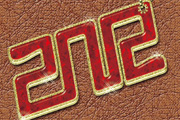
分类:PS文字教程|标题:Photoshop制作非常华丽的金边玉石字|内容:好的字体效果制作是非常复杂的。首先要合适的背景,可以自己做也可以直接使用素材。然后设计字体,字体不理想的还需要自己加工一下,做成自己想要的。然后再分步制作文字的纹理,质感和立体面,在使用图层样式的时候最好手工设置里面的一些等高线曲线,这样做出
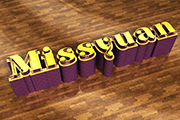
,选择移除纹理,然后再次点击选择加载纹理。载入素材内金属图片。强度设置为50%。 35、单击IBL纹理图标并选择编辑纹理打开纹理文件。 然后去图像调整色相/饱和度。改变色调值。保存并关闭该文件。 36、完成后可以使用移动工具调整环境纹理的球,直到
手机访问:M.PSDEE.COM/电脑访问:WWW.PSDEE.COM