

你的桔子肉图层按住Ctrl点文字图层,选区后点添加图层蒙版。 6、新建图层,把文字图层合并。 7、添加图层样式--描边,具体设置如图。 8、复制该层,再新建一层放到下面,再次合并。 9、添加图层样式-

层,复制一个AHTWE图层副本,并双单击AHTWE副本图层进入到图层样式,分别勾选投影、外发光、斜面和浮雕、描边选项: 投影: 外发光: 斜面和浮雕: 描边: 最终效果:

些。 3、对字体参数设置如下。 4、内发光参数。 5、颜色叠加。 6、描边。 7、复制一个字体放在刚才做的效果上面,向左稍微移动一点,露出下面的字体。

需要自己努力去思考。最终效果 1、打上文字。 2、复制一个图层放下边,描边3像素,跟字体颜色相同就行。 3、投影。 4、第二层继续投影。 5、继续投影。

13、好了,目前我们已经拥有了不错的背景和文字效果了,可是依旧缺少足够的效果,下面我们来制作光效。 14、接下来,单击:编辑 描边,参数设置如下图。 15、接下来,为描边图层添加外发光图层样式,参数设置如下图。 16、然后为

1、新建一个大小自定的文档,背景填充灰色。选择文字工具打上自己喜欢的文字,字体颜色选择白色。2、双击文字图层调出图层样式,分别设置投影,渐变叠加,描边,参数设置如下图。 3、新建一个图层,用矩形选框工具拉出长条形矩形选区填充绿色,然后再复制并改变颜色做出下图所示的效果,然后把长
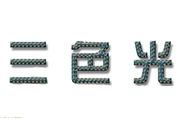
示的效果。 11、切换到路径面板,按Ctrl键单击“路径1”,调出选区,切换到通道面板新建一个通道,得到“Alpha2”通道。选择菜单:编辑 描边,在弹出的对话框中设置参数如下图,确定后按Ctrl+D取消选区。 12、在通道面板中按Ctrl 键单击“Alpha2通道”,调

: 混合选项 投影 内阴影斜面和浮雕 光泽 渐变叠加 描边 4、复制文字层G,继续给新的文字G层添加新的图层样式,参数及效果如下图。 混合选项 投影
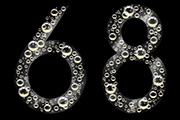
6、选择文字工具,打上文字,字体最好大一点,效果会明显一点。 7、调出文字选区,新建一个图层,选择菜单:编辑 描边,参数设置如图12,确定后把文字图层影藏,效果如图13,这样我们得到了一个镂空的文字。下一步就把水泡复制进去。 8、把水泡显

大家要敢于尝试不同的设置和颜色。 投影 内阴影 内发光斜面和浮雕 光泽 描边 4、看起来不错。但它还可以更棒。取消隐藏你顶部的文本层,应用接下来的图层效果。在这层创建一个光滑的亮部分和另一个柔软的阴影。注意填充的不透
手机访问:M.PSDEE.COM/电脑访问:WWW.PSDEE.COM