
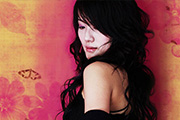
最终效果 1、打开图片,复制背景,关闭背景眼睛。单击滤镜-抽出,弹出对话框,如下图: 2、强制前景打上勾,用吸管工具在头发上吸一下,如下图: 3、选用边缘高光器,画笔调到合适大小,在头发上涂,如下图:
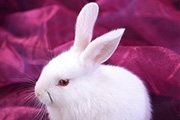
最终效果 1、打开原图素材,按Ctrl +J两次,得到图层1和图层1副本。 2、在背景图层上面新建一个图层,填充颜色:#A6306C。 3、在图层1执行:滤镜 抽出命令,参数设置如下图,然后用边缘高光器工具沿着小兔边缘描
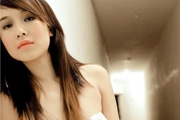
再增加一个曲线调整层,对图像整体提亮少许,使皮肤更白净。11、按ctrl+shift+Alt+E盖印图层,在图层1上新增一个空白图屋,图层模式设为颜色,稍稍降低不透明度,有和红色画笔在嘴唇、脸上涂抹两笔,目的要加腮红和口红。12、再对图层2进行高斯模糊,使红色逐渐扩散,使加上的腮红和口红自然。13、合拼所有图层,完成。

素材,把抠出的人物放在背景图片上,调整大小至合适位置: 12、再次用钢笔工具,把要透明的白纱部分选中。 13、路径闭合后,载入选区(ctrl+enter),并设置羽化值为2。 14、选中工具栏里的橡皮擦工具,把透明值设到25-3

步的高光,后期用变形工具转为翅膀的形状即可。最终效果 1、打开素材图片。 2、使用“滤镜 -模糊-高斯模糊”命令对图片进行模糊处理,数值为3。 3、使用ctrl +I反相操作。 4、使用
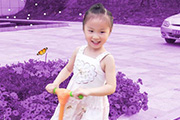
较杂乱,作者换上了一张比较漂亮的背景。调色基本上两步就可以了。可见人物调色并不需要多复杂,整体好看就可以了。原图:最终效果:1、打开原图素材,简单的降噪处理。2、把人物及旁边的建筑抠出来,如下图。3、找一张好看的比较合适的背景素材放进来,作为背景。4、把背景图层复制一层,按Ctrl +Shift+U去色。5、在去色
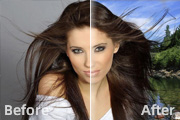
打开人物及背景素材,把背景素材拖到人物图层上面,然后把人物图层复制一层,移到图层的最上面,如下图。 2、用矩形选框工具,选择背景副本层的右边部分,然后执行:图像 调色色阶,在设置面板右侧选择白场吸管,点下图所示的位置设置白场(兼顾白场和头发细节为准)。
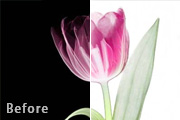
最终效果 1、打开图片,ctrl+j得到图层1,点击红圈处,创建图层2,放于图层1与背景层之间,填充白色作为检查效果和新的背景。 2、按图示给出的参数,用背景橡皮擦在图层1里擦吧,注意擦的时候尽量不要松手,直到擦干净为止。 3、说
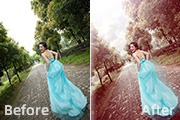
强调画面的氛围,从而弱化场景的平淡。1、使用“可选颜色”工具,分别调整可选颜色中的“绿色”“黄色”,“中性色”,数值如图所示: 2、使用“曲线”工具,稍微增加一点对比,我用的是软件预设的“中对比度”,然后降低该曲线图层的透明度到合适的数值。 3、为照片添加合

文件,新建一个图层,用矩形选框工具拉一个矩形选区,选择渐变工具,设置自己喜欢的渐变色,然后拉出下图所示的对称渐变。 2、把拉好的渐变多复制几份,适当排列好,然后把这些图层合并为一个图层。 3、按Ctrl +T变形,然后鼠标右键选择变形,拉出自己喜爱的形
手机访问:M.PSDEE.COM/电脑访问:WWW.PSDEE.COM