
教程分类:PS滤镜教程|标题:使用PS的径向模糊滤镜打造一列疾驰的“动”车|内容:PS内置了一组模糊滤镜,其中有一款名为径向模糊的滤镜很有意思,利用它我们可以快速制作出一种扑面而来的飞驰效果。这里我们就使用这款滤镜来造一列疾驰的“动”车效果。操作很简单,只需要几个步骤就行,新手也能快速制作出来。首先是要网上找张类似这样
教程分类:新手入门|标题:详细介绍PS液化滤镜工具的使用方法|内容:本篇教程介绍的是关于Photoshop液化工具对照片里的人物进行瘦身瘦脸方法,教程难度一般,适合新手学习。PS的液化滤镜是一个很神奇的工具,它可以快速给人物瘦身减肥,还可以放大眼睛,丰胸之类的。下面我们就来讲解一下液化工具的使用吧!这个是本次练习的素材

教程分类:PS文字教程|标题:Photoshop制作个性金色纹理浮雕字|内容:浮雕字用图层样式来制作是最快的,不过制作的时候最好把文字多复制几层,分别加上不同的样式效果,然后把填充改为0,这样叠加后的效果更细腻。最终效果 1、打开PS,新建1200 *600文档,将素材
教程分类:PS照片美化|标题:PS怎么给人物照片添加梦幻般的彩色心形|内容:本教程介绍简单的图片装饰元素的制作方法。主要使用路径和笔刷来完成。先用路径工具做出自己喜爱的图形,然后用设置好的笔刷描边路径做出想要的装饰效果,后期渲染一下颜色即可。原图 最终效果 1、打
教程分类:PS文字教程|标题:PS制作火焰3D字|内容:主要方法:利用快捷键Ctrl+Alt+上(下)箭头键,快速地复制并逐像素的移动图案而得到3D效果,操作步骤都是比较容易实现的,适合初学入门者练手。最终效果 1、首先打开素材图片,全选图片(Ctrl+A)或根据需要使用选框工具(M)选
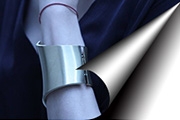
教程分类:PS实例教程|标题:怎么使用Photoshop给照片添加卷角卷页效果|内容:给照片添加卷页或卷角效果可以增加照片的观赏性与趣味性,进而吸引更多的关注。那么我们通常都是如何给照片添加卷角效果的呢?一般来说有两种方法:第一种方法是使用第三方滤镜或动作,如:30种照片卷页动作下载;而第二种方法就是本篇教程要教大家的

:PS图片处理|标题:如何使用PS打造照片高清晰照片效果|内容:本教程介绍照片高清晰效果的制作。作者在整个的处理中并没有用到锐化,只是利用调色及滤镜等来加强照片的明暗对比。同时也稍微调整了照片的颜色。制作方法不难,处理的时候要注意好细节的处理。原图最终效果1、不用说了,在PS(CS3或CS4均可)中打开素材,按快捷键C
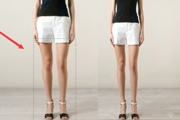
教程分类:PS照片美化|标题:简单几步,帮妹子P出大长腿|内容:使用Photoshop将照片人物腿拉长步骤如下:1、打开PS,导入照片,Ctrl+J复制出背景副本;使用“矩形选框工具”选择腿部进入选区范围;2、在菜单栏中执行“编辑自由变换”命令,快捷键是Ctrl+T;3、拖动鼠标向下拉动,以增长腿部;4、再次重复以上
教程分类:PS实例教程|标题:PS节日贺卡设计学习之教师节卡片设计|内容:最终效果如下:使用到的素材:以下为制作步骤:1、执行菜单:文件——新建(快捷键为Ctrl+N),并在新建窗口中设置名称:教师节快乐,宽度:800像素;高度:450像素;分辨率:300像素,如图所示。2、设置前景色为白色,背景色为R:211G:1
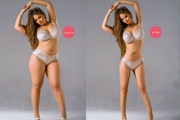
教程分类:PS照片美化|标题:PS减肥瘦身教程之把胖MM变成苗条美女|内容:利用photoshop对人物进行瘦身通常主要都是利用液化滤镜来处理,这篇PS教程除了液化滤镜外,还用到了变形工具,所用工具相对较少,技巧难度不是很大。不过同学们想要自己的PS瘦身做的好,还需必须多练习。原图:处理后:开始教程讲解:1.大家自己做
手机访问:M.PSDEE.COM/电脑访问:WWW.PSDEE.COM