

3、把云彩图层混合模式改为“强光”,加上图层蒙版用黑白渐变拉出透明效果如图4。 4、打开下图所示的素材。 5、点通道面板,把红色通道复制一层,按Ctrl +M调节明暗度,参数设置如图6,效果如图7。

分擦出来。3、新建一个图层,按Ctrl+Alt+Shift+E盖印图层,执行:滤镜模糊高斯模糊,数值为5,确定后把图层混合模式改为“柔光”。再新建一个图层,盖印图层适当的把图层瑞划一下。4、新建一个图层给人物染发。5、新建一个图层,盖印图层,按Ctrl+Shift+U去色,把图层混合模式改为“正片叠底”,图层不透明度

果如下图。 图2 3、创建色相/饱和度调整图层,对红,青进行调整,参数设置如图3,4,效果如图5。这一步减少图片的红色,增加蓝色。 图3 图4 图54、创建可选颜色调整图层,对红、黄、青、蓝、白、中性、黑进行调整,参数设置如图6 -12

图1 图2 图32、按Ctrl +J把当前可选颜色调整图层复制一层,加强一下颜色饱和度,如下图。 图4 3、按Ctrl +Alt+~调出高光选区,按Ctrl+Shift+I反选,这样我们就得到暗调部分的选区。新建一个图层填充紫色:#F904

全选,按Ctrl+C复制,点蓝色通道按Ctrl +V粘贴,回到图层面板,效果如图3。加上图层蒙版,用黑色画笔把背景部分擦出来,效果如图4。 图3 图4 3、按Ctrl +Alt+~调出高光选区,按Ctrl+Shift+I反选,新建一个图层填充颜色:#530D6E,图

方向在上方为好,完成后将本层的不透明度修改为15%d-2:再用多边型索套工具勾勒出如图5-3示的黄色部分,填充黄色,之后如上面操作,先进行高司迷糊,后进行径向模糊,之后修改不透明度为20%。如图5-3。d-3:混合起来显示如图5-4。 E:死神光芒的制作。e-1:将死神再复制一层,执行菜
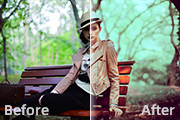
图1 图2 图32、按Ctrl +J把当前可选颜色调整图层复制一层,增加背景部分的青绿色,效果如下图。 图4 3、新建一个图层,按Ctrl +Alt+Shift+E盖印图层。进入通道面板,选择绿色通道,按Ctrl+A全选,按Ctrl+C复制。选择

,亮度设置5,对比度设置56,效果如下。 3、按Ctrl+Shift+N新建立一个图层,使用柔角笔刷工具,主直径设置为4px,设置前景色为白色,之后使用钢笔工具把车轮选中。 4、设置好路径之后右击鼠标选择描边路径命令,设置如下图。 5、之后我们

用曲线工具(快捷键Ctrl+M)对云彩进行如下类似调整: 图3 4、再用色彩平衡工具(快捷键Ctrl+B)对图层进行色彩调整: 图4 5、接着我们将使用高斯模糊滤镜(滤镜模糊高斯模糊)进行模糊: 图56、下面将添加杂点(n

12%,效果如图3所示。 4、双击文字图层,在弹出的图层样式对话框中选择“内发光”和“描边”样式,设置参数如图4和5所示,其中内发光的的颜色为乳白色,描边的颜色为白色,图像效果如图6所示。 5、设置文字层的不透明度为75%,图像效果
手机访问:M.PSDEE.COM/电脑访问:WWW.PSDEE.COM