
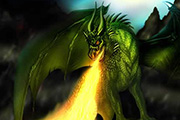
后我们在巨龙图层上面添加一些反射出来的火焰。 16、然后我们添加一些光线和阴影,使用加深和减淡工具就可以了。 17、这时的效果如下。 18、下面我们用加深和减淡工具在巨龙的鳞片上添加光线和阴影。

层添加图层样式,图层内部填充不透明度为0%,添加投影,参数如图: 8、为该层添加内阴影,参数如图: 9、为该层添加内发光,参数如图: 10、为该层添加斜面浮雕和等高线,参数如图: 11、为该层添加渐
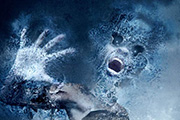
、给头部画阴影:到目前头部的样子还是个平面的,看上去非常的不真实,在这一步中,我将添加一些光感和阴影融合进去。创建一个新图层,填充灰调(#808080),改变图层模式为叠加,现在使用减淡工具和加深工具,你可能时不时对画出来的效果撤销和修改,如果对头部的阴影效果画的不好,稍后可能不能进行其他画素的融合。8、添加沙漏:打开
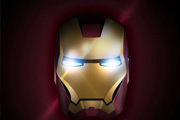
hotoshop中将面具的每一部分都粘贴为单独的图层,并且填充上颜色。钢铁侠的基本颜色是金色和紫色。像下图一样继续添加一些阴影和微妙的细节。 6、为面具的每一个部位上方都添加一个图层,设置为剪贴蒙版(图层创建剪贴蒙版),将每个空白图层都填充为黑色,将图层混合模式设置为颜色减淡。选择非常柔

图层调出选区,用尺寸大些的白色笔刷涂抹其它高光。 9、添加蒙版涂抹掉多余部分,图层不透明度改为50%。 10、选择3d副本层,添加图层样式。 最后添加投影和阴影,完成最终效果。

,然后单击对齐命令见下图。 7、给文字添加图层样式,先设置混合选项。 8、给文字添加投影。 9、添加图案叠加,选择“波浪纹理”。 10、添加内阴影。 11、外发光。 12

制创建的形状,重复几次像这样的形状直到布满背景图层。 40、现在,添加一些花。他们是透明的PNG文件,所以你需要做的,只需将它们放置在画布上。 为每朵花添加阴影图层样式。

、在“G副本”层中添加阴影。 10、选择“G副本”层再次制作一个副本。 然后,在新图层中,编辑描边。 11、创建一个新层,并重新命名为“窗口”,并用选择工具制作一个窗口,在窗口上填充颜色#8cb809。 12、现在我们将添加的亮的区域,创建一

大概40%,你应该知道该怎么做了,我们现在就用这个笔刷来给一些花朵添加阴影。 24、现在呢,你应该自己会给所有的花朵添加阴影了,对,就像之前给小女孩和蜗牛做的一样。 25、在花朵组的图层上层添加一个色相/饱和度调整图层来改变花朵的颜色。

。7、现在我们要添加一些阴影在男孩下面,使他更加逼真。新建一个图层在男孩图层的下面,选择画笔工具,选择一个柔角的圆形笔刷,15像素,在如图的位置画一些黑色的阴影。继续,我们画人物背景的阴影,同样是用画笔工具,颜色为黑色。我们要使阴影淡一点,选择橡皮擦工具,不透明度为30%,45像素的柔角圆形笔刷,在阴影上涂抹即可。
手机访问:M.PSDEE.COM/电脑访问:WWW.PSDEE.COM