
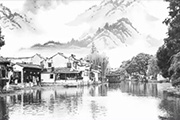
教程分类:PS照片美化|标题:利用滤镜和插件把风景图片处理成2组水墨画效果|内容:效果图有两组,制作方法虽然有点差别,不过思路基本接近。过程:先简单加强素材图片的明暗对比;然后用一些特殊滤镜给图片增加类似绘画的纹理;再把图片转为黑白,适当增加背景和文字等装饰即可。原图 最终效

影响到照片中的亮部与暗部,精确的增加了灰色层次的对比度之前:之后:方法三:插件搭配蒙版增加对比度这里使用的是nik系列的插件,插件中有很多滤镜是增加对比度的。比如:色调对比、谈对比度等等那这里使用色调对比选择滤镜—nik选择色调对比,nik插件的优点在于,控制点以及笔刷等局部调整工具,这个后续会专门写nik使用教程,
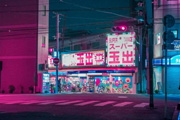
教程分类:PS照片美化|标题:PS给街头风景照片调出朋克风格色调|内容:本篇教程通过PS调出街头风格朋克风格照片,整个照片色调偏美化,给本就是黑夜的照片增添一丝迷梦的感觉,又不失稳重,这类风格在欧美调色中比较常见,现在是小清新色大行其道,不一样的颜色会给我们以视觉冲击,通过拉低图片对比度等操作来对照片进行调整,同学们
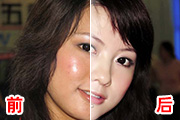
教程分类:PS照片美化|标题:Photoshop磨皮与锐化的全面应用详解|内容:最终效果图 原图 磨皮和锐化是一对茅盾的统一体,我们通常所说的磨皮就用模糊手段消除图像上的噪点或皮肤上的斑点,通常磨皮使用最多的是用PS的高斯模糊滤镜或外挂插件来进行,在磨皮的过
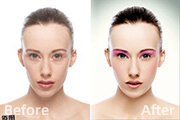
效果 1、在PS里打开原片,然后在滤镜菜单下启动ImagenomicPortraiture2(简称IP2)插件。用吸管工具选取皮肤颜色,IP2会根据皮肤颜色自动进修皮肤修饰,修饰完的皮肤即干净又有质感且保留皮肤的层次。 2、回到PS界面,用图章工具修饰人物的眼袋,把眼袋修掉
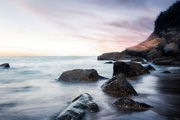
教程分类:PS照片美化|标题:怎么用PS调出通透的海景照片|内容:本篇教程通过PS调出通透的海景照片,海边是很多人喜欢拍照的地方,但是好多人在拍完后显得比较乱,也不知道如何修,表现海的通透和质感,那么本篇教程呢,就教同学们把海景照片修的比较通透,具体如何做通过教程来学习一下吧,练习才可以有所进步,一起动手学习。效果图:
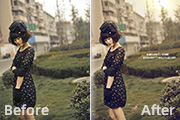
教程分类:PS照片美化|标题:Photoshop打造柔美的褐色外景人物图片|内容:本教程的前期润色是在RAW里完成的,CS5自带有这款插件。褐色图片比较难把握,色调过暗会很压抑,过亮又会呈现灰色。需要多次尝试,调出最合适的色调。原图 最终效果 1、先在Came
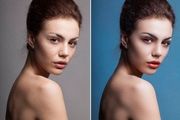
教程分类:PS照片美化|标题:如何用PS的高低频磨皮方法对人像精修|内容:本篇教程通过PS给人像进行精细修图,本次用到的是高低频修肤方法,高低频磨皮是一种常用的磨皮方法,而且难度不大,大家认真学习一下,记着要点即可,同学们一起来学习一下。原图和效果图:操作步骤:第一步:首先,我们先把人物皮肤上明显的瑕疵修掉,比如痘痘,
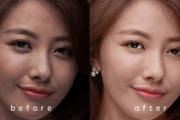
教程分类:PS照片美化|标题:PS如何实现广告级别的人像精修(商业修图)|内容:本教程属于中级教程,适合具备一定photoshop功底,希望比较系统学习专业修片技巧的童鞋,教程内比较详细的介绍了广告级人物修片的过程。使用的技巧主要包括双曲线磨皮法和Portraiture插件磨皮等。人像磨皮可以说是photoshop在商
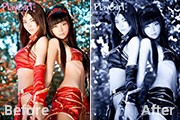
分类:PS照片美化|标题:Photoshop打造柔美的深蓝色人物图片|内容:本教程介绍单色图片的快速调色方法。作者使用的工具就是黑白调色工具,只需要稍微设置一下参数即可快速得到想要的单色图片,操作非常快捷。原图 最终效果 1、打开原图, 使用Topaz插件磨皮处
手机访问:M.PSDEE.COM/电脑访问:WWW.PSDEE.COM