
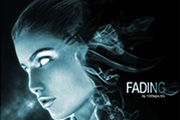
选择“重复边缘像素”选项,效果如图所示。 7、隐藏波浪效果的图层,创建一个新图层,使用烟雾画笔画出白色的烟雾效果,如图所示。 8、调整烟雾的形状和尺寸,并添加更多的烟雾在美女的脸上,如图所示。 9、接着Ctrl键单击烟雾图层的缩略图载入其选区,然
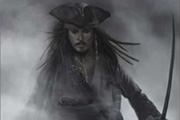
教程分类:PS鼠绘教程|标题:Photoshop鼠绘JACK船长|内容:本教程主要是介绍鼠绘人物的基础教程,本教程难点是用画笔画出逼真烟雾效果,非常值得学习最终效果 1.首先起稿画出大的形,不要直接在图上描,那样虽然可能很准,但无法提高你的构图能力,所以不要这么做。
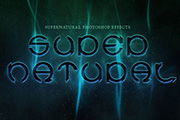
教程分类:PS文字教程|标题:Photoshop制作神秘的发光烟雾字|内容:本教程制作的效果非常不错。利用滤镜效果制作出背景,然后再加上文字,并加上图层样式,效果就出来了。教程中烟雾部分的制作非常经典。最终效果 第一步:制作星空背景:1、首先新建一个图片,大小自己来定。使用深蓝

教程分类:PS文字教程|标题:巧用Photoshop的笔刷来打造火焰字效果|内容:本教程制作过程中需要用烟雾笔刷来制作文字或图形周围的烟雾。大致制作过程:先制作好背景,然后加上文字或者其他图形,适当加点图层样式,然后用笔刷加烟雾。最后就是调色和渲染。最终效果 1、先新建文件,800px
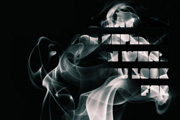
教程分类:PS文字教程|标题:使用PS与烟雾素材快速制作出烟雾字|内容:本教程的文字制作利用了烟雾素材,先打好文字然后把烟雾素材加到文字里面。为了显示出烟雾,背景最好选择黑色的。整个制作过程非常简单。最终效果 1、打开下图所示的烟雾背景素材。 2、图层 新建调整
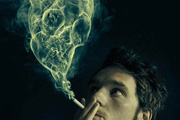
程分类:PS图片处理|标题:PS合成带有骷髅头像的烟雾|内容:本教程合成的效果非常生动。作者用一些烟雾来合成头像。创意不错,合成的难度较大。整个制作流程:先找到要表现的头像素材,用滤镜等百年边缘提取出来,然后适当的加工变得有点烟雾的感觉。最后用一些烟雾素材融合进去,加强烟雾的浓度。不错的效果就完成了。最终效果

教程分类:PS照片美化|标题:Photoshop打造古典暗青色室内人物图片|内容:本教程较为古典的图片处理方法。大致过程:处理之前需要用云彩滤镜或烟雾笔刷等渲染一些烟雾效果,然后再根据自己的喜好调色,画面看上去有古典韵味即可。原图 最终效果 1、打开原图素材,
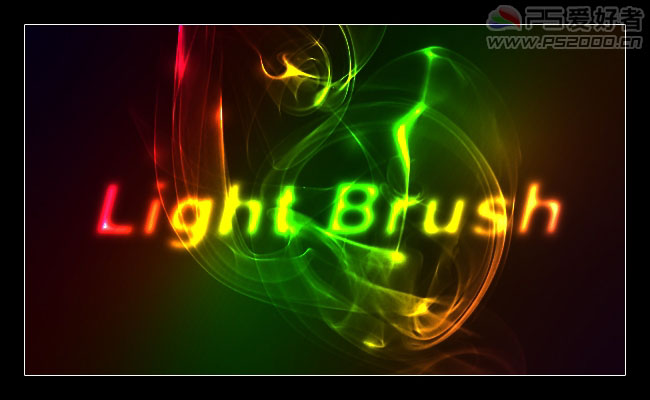
教程分类:PS文字教程|标题:PS利用素材制作绚丽的烟雾高光字|内容:本教程字体制作非常讲究。制作之前需要先设置好背景色,用色相/饱和度降低明度。然后再新建一个组,适当改变组的混合模式。然后再在组里新建图层刷上烟雾,打上文字等就可以看到绚丽的高光效果。最终效果 1、新建文档,

教程分类:PS文字教程|标题:Photoshop制作彩色烟雾装饰的潮流字/彩色发光字|内容:本教程的文字看上去非常飘逸,时尚。制作过程也比较简单:先打好文字,适当给文字加上彩色边框和发光效果。然后用一些烟雾等笔刷装饰文字即可。最终效果 1、首先创建一个新文档,尺寸为1440*9
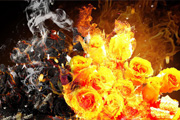
教程分类:PS实例教程|标题:Photoshop制作烈焰中的玫瑰效果|内容:火焰玫瑰跟火焰字等的制作方法类似,过程:把主体抠出来,并把颜色调成橙黄色,高光部分需要单独加强;然后用火焰及烟雾素材叠加到玫瑰上面增加火焰效果;局部燃烧完成的部分还需要简单细化处理。最终效果 1、新建个
手机访问:M.PSDEE.COM/电脑访问:WWW.PSDEE.COM