
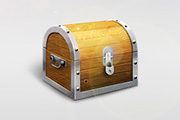
7、从放射点画出木头的纹路,因为之前在图层组上添加了遮罩,所以不会露出来。选择叠加模式,并加上一层投影。 8、选择木质纹理图片,减少饱和度,叠加在木头组里面的最上面。 流程及最终效果: 最终效果:
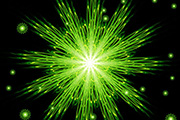
选择非常重要,最好是用自己做出的光束图形。在本教程制作中如果想节约时间,可以直接用第7步的做好的背景图片。最终效果1 最终效果2 最终效果3 1、新建一个800 *800像素的文档,背景填充黑色。新建一个图层,用套索勾出图1所示的选
和图像效果分别如下图7,图8。 5、重复以上步骤,再复制两个或更多图层,改为其他的混合模式(如线形加深、正片叠底等)。效果如图9。然后合并所有图层(背景层除外)。效果如图10。 6、之后对其使用【滤镜_模糊_径向模糊】,效果如图1

效果。由于图形是对称的,制作的时候如果想偷懒,先做出一半,另一半直接复制过去即可。最终效果 1、新建一个800 *600像素的文档,用钢笔工具勾出下图所示的选区,并填充黑色。 2、把做好的图形复制一层,执行:编辑 编辑水平翻转,确定后把两个图形对接起来,效果
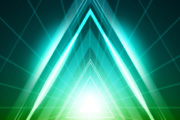
教程分类:PS实例教程|标题:Photoshop制作空间感非常强的放射光束|内容:效果图主要由放射光束及三角形框构成。每一部分虽然简单,都是由相似的图形构成,不过复制的时候还需要经过模糊及增加高光等操作,这样效果才更有层次感。最终效果 1、背景制作:我们新疆一个1250*1
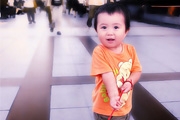
片|内容:本教程简单介绍儿童照片的调色及效果美化。制作的时候可以适当的装饰一些卡通元素,调色适当的用一些线颜色的色彩去搭配,可以突出儿童的活泼及可爱个性!原图:最终效果:1、打开原图,把背景图层复制一层,然后创建渐变映射调整图层,参数设置如图确定后把图层混合模式改为“变暗”,效果如图2、新建一个图层,按Ctrl +A
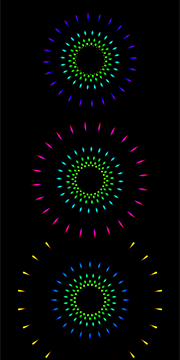
教程分类:Gif动画闪图|标题:Photoshop放射的霓虹灯GIF动画|内容:本教程的重点是放射光部分的制作。作者用的方法也比较独特,先做出一组放射线条,然后加上彩色。再用图层蒙版等控制光斑的大小,可以旋转蒙版得到不同的光斑。最后组合成动画即可。最终效果 1、新建一个背景为

:Photoshop制作华丽的五四青春飞扬金色立体字|内容:这里介绍一种放射立体字制作方法,比较适合多层叠加文字。过程:先输入自己所需的文字及图形,然后设置透视终点,文字及图形根据透视点位置做一下透视处理,后期渲染立体面及文字表面质感即可。最终效果 1、新建一个1000
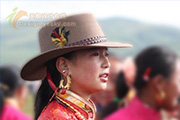
层调板底部的图层蒙板图标。按Alt键是用黑色填充蒙板,隐藏刚刚所用的动感效果。此时,照片又变得和步骤1中一样清晰。 5.在工具箱选择一种中等尺寸的软边画笔,按下字母x键,使前景色为白色。然后,在需要具有动感效果的区域涂抹,图层动感效果就会逐渐显露出来。如果,你不小心涂错了地方,可以把前景色切换为黑色,重新
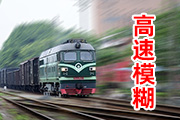
它我们可以快速制作出一种扑面而来的飞驰效果。这里我们就使用这款滤镜来造一列疾驰的“动”车效果。操作很简单,只需要几个步骤就行,新手也能快速制作出来。首先是要网上找张类似这样的列车图,车看起来像是停止或者是缓慢的行动我们最张的效果图,经过处理后列车由原来的静止感变成了疾驰飞奔的效果现在我们开始正式处理:第一步:按快捷键
手机访问:M.PSDEE.COM/电脑访问:WWW.PSDEE.COM