
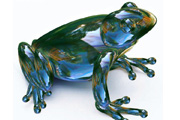
教程分类:PS图片处理|标题:PS合成一只剔透的玻璃青蛙|内容:作者合成的思路非常不错,用蓝色泡泡来表现表面的质感,然后通过变形等把泡泡的纹路都贴到青蛙的各个组成部分,总体非常自然逼真。最终效果 1、打开泡泡图片,在工具栏中,选择椭圆选框工具。

教程分类:PS文字教程|标题:Photoshop制作简单的玻璃质感立体字|内容:本教程的立体字制作方法简单实用。大致过程:先打好想要的文字,把文字复制一层,背景部分的文字填充较深的颜色,适当变形处理做成立体面。然后分别对两层文字应用图层样式,做出质感。后期再渲染一下光感,加上一些装饰即可。最终效果
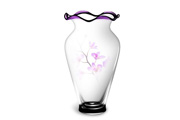
教程分类:PS实例教程|标题:Photoshop制作一个透明的玻璃花瓶|内容:由于玻璃瓶是透明的,只有在边缘及底部才有一些阴影和高光。因此制作的时候重点是把边缘部分的暗调和高光渲染好。如果把握好的话很快就可以做出来。最终效果 1、新建一个600 *600像素的文件,背景选择白色。
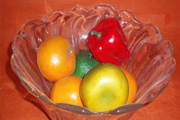
教程分类:PS抠图教程|标题:Photoshop巧妙的抠出透明的玻璃盘|内容:本教程抠图比较独特,作者把盘子和盘子里面的物体分开抠出来。盘子部分本身是无色的。作者直接去色处理,再用蒙版擦一些透明效果出来。这样就能很好的融合到背景里面。后面就是一些细节处理。原图 最终效果1
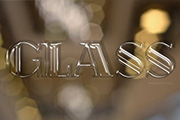
教程分类:PS文字教程|标题:Photoshop制作剔透梦幻的玻璃字|内容:用图层样式制作玻璃字是非常快的。过程:先制作较暗的背景,输入想要的文字,其它图形也可以;然后用图层样式做出浮雕及发光效果,可以把文字多复制几层,填充都改为零,分别用不同的样式增加更多细节就更好看。最终效果

教程分类:PS文字教程|标题:PS利用多层文字叠加制作半透明水晶字/玻璃字|内容:之前我们设置图层样式的时候都习惯在同一个图层完成,简单一点的效果可能很容易完成。不过相对复杂一点的就需要用2层或多层来完成。设置的时候只要把每层的填充不透明度设置为:0%,这样设置图层样式后文字就是透明的,只显示图层样式的效果。最终效果
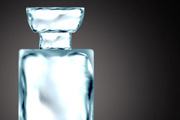
教程分类:PS实例教程|标题:Photoshop怎么制作出逼真的玻璃容器|内容:玻璃器皿的制作,关键是高光和暗调部分的处理。本教程介绍的方法非常不错,用选区工具把高光及暗调部分的选区单独勾出来,然后分别用调色工具调亮或变暗。后期再用涂抹工具修整好边缘即可。最终效果 1、新

上玻璃,上面一张下面一张,调整玻璃的厚度,让效果变得清晰或者模糊,玻璃越薄效果越清晰,通过控制玻璃的厚度来调整照片的清晰效果。(注:因为胶片的底片是透明的,玻璃也是透明的,两张底片放一起会重叠,重叠之后会显示清晰,中间放上玻璃用玻璃的厚度来调整叠加后的效果。)我们可以把蒙板理解为是那一层玻璃,控制蒙板的黑白来代替玻璃的
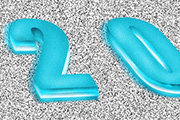
教程分类:PS文字教程|标题:Photoshop制作漂亮的蓝色斜面玻璃字|内容:新年到了,给大家制作一个新年水晶文字。祝大家新年快乐,万事如意。文字制作方法主要运用到钢笔工具、加深、减淡工具以及画笔等。在制作的时候可能要细心处理达到水晶质感效果。最终效果 1、新建一个120
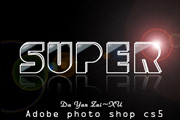
教程分类:PS文字教程|标题:Photoshop制作超酷的反光玻璃字|内容:本教程介绍非常不错的光感字制作方法。制作过程不是很复杂,重点是要做成文字边角部分的反光效果。需要用钢笔工具勾出高光部分的选区后然后慢慢渲染,效果看上去自然即可最终效果 1、新建一个600 *400像素
手机访问:M.PSDEE.COM/电脑访问:WWW.PSDEE.COM