
法,画出另外的三个形状。 7、下面,我们给四个形状添加木纹效果。打开我提供的木纹素材,选取你认为合适的部分,粘贴到我们的文档中,放置到左边的形状上层,并创建剪贴蒙版。 8、同样的操作,为另外三个边添加木纹效果。选择这四个形状和四个木纹图层,C
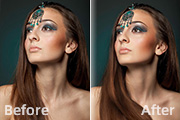
我们在ps里面打开图片,进行观察,发现头发问题很多,选取头发形状和走势比较好的部分。如下图。 2、然后进行复制,移动到合适位置,添加蒙板,使用画笔进行融合,让它过度自然,如下图。 3、关键一步来了,新建空白层,使用头发笔刷根据头发走势和形状进行描
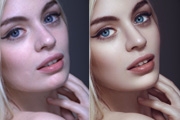
教程分类:PS照片美化|标题:PS利用中性灰给人物精修出具有质感的皮肤|内容:本篇人像精修教程跟大家讲解了如何利用中性灰给人像照片做光影处理,教程相对来讲需要一定技巧,大家多练习,多参考,才能熟练掌握。最终效果原图1、我们转片的时候把曝光降下来,对比度加上去一些。先让图片的质感回来一些。2、接下来我们建立一个观察层把片
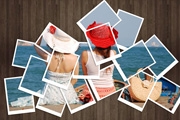
教程分类:PS实例教程|标题:如何使用PS制作拍立得照片边框效果|内容:本篇教程教大家如何制作拍立得照片散落的效果,制作思路也很简单,先做出拍立得的相框,摆放好位置后,利用剪贴蒙版就能轻松制作出来,还不懂的同学赶紧练习一下。先看看最终效果:步骤1我们Photoshop打开需要制作的图片,Ctrl+j复制图片。步骤2转到
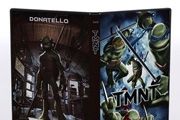
线框的外面,我们用鼠标直接拖到线框里,这个时候可以惊奇的发现,你的贴图被适配到你刚才创建的形状里。但目前的图片大小与dvd盒子并不合适,所以我们要调整一下贴图的大小,选择转换工具,把图片拉小到正好合适盒子。然后ok确定,回到ps主界面,我们可以看到在现在的效果然后我们给图片加上光影,我们到layer面板下,显示我们刚
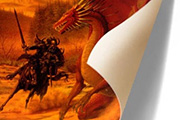
教程分类:PS实例教程|标题:PS制作海报卷纸效果/纸张卷角/卷页|内容:最终效果图 1.新建一个图层400*525、72分辨率、白色底(可自定)再新建一个图层,双击文字修改名称为纸,(这样方便讲解一点)点击钢笔工具,勾选橡皮,按住shift绘制一个三角形,如图。 2.配合直接选择工具、添加锚点工具和转
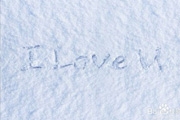
教程分类:PS文字教程|标题:怎么用PS模拟出在雪地上写字的效果|内容:模拟雪地写字重点在于字体附近的颗粒和字体凹陷。效果:具体制作步骤如下:打开雪地背景,输入文字设置文字图层样式,斜面浮雕、内阴影和内发光然后我们需要字体外面有小颗粒,新建图层选择画笔工具,设置合适的笔触大小,不透明度和流量都设置为100%按F5调出
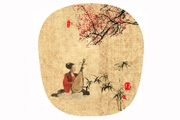
系、填充园的定位园心十字坐标。(3)形状工具参数设置:填充、描边色彩本例均为黄色(也可用其他对比的色彩)。形状选择:实心园填充、对齐边缘。在坐标尺寸界限内填充出黄色园图形(用图形缩放工具调整大小)。(4)多边形套索工具裁切出扇形。(5)形状工具参数设置:填充、描边色彩均为黑色。形状选择:空心园环填充、对齐边缘。在坐标
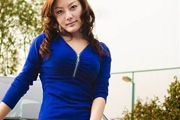
教程分类:PS照片美化|标题:PS给MM瘦脸、瘦腰、瘦腿做个全面瘦身吧|内容:本篇教程将教大家如何使用Photoshop给拍的照片身材欠佳MM们瘦脸、瘦腰、瘦腿。跟着我们一起来学习吧!一、瘦脸篇原图:效果图:PS瘦脸小技巧:蒙版加自由变形工具,快速瘦脸。第1步:使用自由变形工具完成瘦脸。首先建立图层副本,按Ctrl+
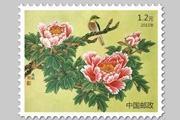
教程分类:PS实例教程|标题:PS怎么制作中国邮票边框效果|内容:这个邮票效果主要运用了路径描边和笔刷设置制作出来,只需要几步就完成。先看看最终效果:1.先打开photoshow,拖进来一张图片:2.CTRL+ALT+C,改变画布大小,勾选上“相对”,宽度和高度都为100,为图片四边都增加50px的白色:3.CTRL+
手机访问:M.PSDEE.COM/电脑访问:WWW.PSDEE.COM