

最终效果图1、首先我们建立一个新文档,FileNew,设置RGB模式为72pixels/inch,文档大小为250X250pixels。设置前景色为中等褐色,背景色为黑色。运用滤镜FilterRenderClouds。现在我们的文档好像矿石材质。2、接着使用滤镜FilterArtisticPlasticWrap。不要设置太强的高亮区,使用中等的平滑,好

最终效果演示:1、新建一个文档,将其窗口大小调整为600×600,分辨率150px,背景色为白色:2、填充文档背景为黑色,在中央输入白色的文字.并复制一个文字层,如下图所示:3、选中“Blueidea”层,按Ctel+E键将“Blueidea”层和背景层合并,再执行“滤镜-风格化-风”给文字增加风效果(第一次风的方向选择“从由”,后面我们还要给文字增加

最终效果图:第1步:新建一个660x200像素的文档,背景为白色。用一种较粗的字体(如Impact,字体大小为140Pt,)写上文本,如果不太理想,可以用自由变形工具缩放,用移动工具移到文档正中。第2步:栅格化图层,载入选区,选择玻璃扭曲滤镜,扭曲度为20,平滑度为1,纹理为小镜头,缩放为55%,取消选择。第3步:双击图层面板,打开图层样式选项,选择描

最终效果图:1、首先新建一个300*300的文件,在上面写一个字母(我这里的字体是“文鼎特圆简+平滑+宽度增加50%”)如图:2、设置前景色为#A7A7A7,背景色为#F1F1F1,按住Ctrl点击字母H所在的层,选取H的轮廓,再新建一层,用线形渐变工具,从下往上拉渐变,如图所示:3、用一个深一点的灰色,外描边一象素,如图:_ueditor_page_

最终效果图1、RGBColor图像开始--打开 Channels窗口,按Createnewchannel按钮新建一个通道,缺省的名称为Alpha1。发挥你的创意,在 Alpha1通道中设计你的徽标,注意:请使用黑色前景在白色背景上绘制徽标。2、在Channel窗口中将通道Alpha 1拖放到Createnewchannel按钮,可以得到Alpha
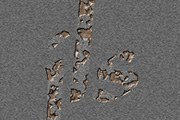
最终效图1、建立新文件,大小为250X250px,设置背景色为白色,使用文字工具打上字体,然后选择菜单LayerTypeRender Layer,命名该层为“NotEtched”。2、按住Ctrl建,点击图象载入文字区域,使用滤镜FilterArtisticSponge,设置:Brushsize:2Definition:25Smoothness:2。

主要方法:利用快捷键Ctrl+Alt+上(下)箭头键,快速地复制并逐像素的移动图案而得到3D效果,操作步骤都是比较容易实现的,适合初学入门者练手。最终效果 1、首先打开素材图片,全选图片(Ctrl+A)或根据需要使用选框工具(M)选取图片中的一部分,复制(Ctrl+C)。将工具栏中调色板前景色和背景色分别设置为白色和黑色。
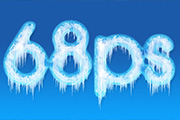
本教程主要介绍冰雪字的制作,制作过程比较简单,主要用到风吹效果,及晶格化的运用。这些都是PS的基础内容,不过只要我们能够灵活运用就可以制作出千百万化的效果。最终效果图 1.新建一个600px*350px的文件背景填充颜色:#202E55,选用文字工具打上文字,字体最好选择比较粗大一点的字体,这样效果比较明显。

本教程主要是把圆形的路径文字,格式化后用动感模糊来制作光束,效果非常眩。最终效果 1.做一个路径文字,具体就不说了,反正就是画个圆,然后在上面写字 2.栅格化文字,复制图层,然后动感模糊(我模糊了两次,不然不够长,然后复制几次图层,合并,要不太淡了) 3.变形,把光线发散

圣诞将至,飞舞的雪花再加上红色的圣诞套装是圣诞不可以缺少的元素,下面我们就来制作这款圣诞文字,表达我们对圣诞的期待!最终效果图 1.新建一个500px*290px的文件背景填充深蓝色:#253866,以便突出雪花的颜色。然后选择文字工具打上文字字体请选用比较粗一点的字体,这样效果就更明显! 2.用套索
手机访问:M.PSDEE.COM/电脑访问:WWW.PSDEE.COM