
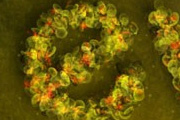
本教程的文字效果非常漂亮,看似有点复制,其实制作过程是比较简单的。先铺好想要的纹理背景,然后自定义一个有立体感的泡泡笔刷,并设置好画笔参数。再用文字的路径描边就可以得到彩色文字。后期再增加一些喷溅等画笔丰富层次感即可。最终效果 1、首先先制作笔刷。新建一个230*230的新图层,使用椭圆工具做出图示的圆形,填充

元旦,新年即将到来,PS联盟所有成员恭祝大家:凯歌高奏辞旧岁,豪情满怀迎新年。本教程立体字表面也有立体面,制作过程相对来说要复杂一点。同时文字局部有一些连写,制作的时候需要分开来制作,这样立体感好表现一点。。最终效果 1、新建一个800 *600像素的画布,选择渐变工具,颜色设置如图1,由中心向边角拉出图

作者想表现的是一种荒漠效果,因此选择素材的时候需要多选择一些裂纹、风沙、泥土等图片。制作的时候把这些纹理渲染到文字及背景中,局部再加上一些细节装饰,效果非常逼真。最终效果 1、创建一个1500*680像素的文件,把背景颜色设置为#161616。下载一个大地裂缝的图片,并载入到画布,使用自由变换工具如下图调整

本教程的文字并不是在同一个图层完成。需要用到多个文字图层。制作的时候先从底部开始,用图层样式制作出不同的纹理和光感,叠加成我们所需的材质效果。后期再装饰一些素材即可。最终效果 1、新建文件。 2、输入一个圆滑的字体,粗一点的字体好看些。 3、对字体参数设置如下。
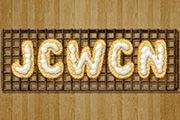
本教程的文字看上去并不是很复杂,不过制作过程是非常繁琐的,其中包含了很多细节的处理。如文字纹理部分都需要用一些滤镜及图层样式等来制作,文字表面的奶酪需要用画笔结合图层样式来完成等。虽然都是一些基础操作,要能融汇贯通还需要自己多加练习。最终效果 1、在Photoshop中打开木纹素材。 进入编辑-定义图案,随意

多层立体字制作方法跟立体字相似,只是底部的立体部分多了几个层次,相当于把单个的立体面分成几份,分别加上了不同的颜色。最终效果 1、新建一个100 *600像素的文档,选择渐变工具,颜色设置为暗青色只黑色渐变,然后由中心向边角拉出图2所示的径向渐变作为背景。 2、打开图3所
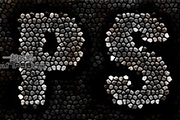
本教程的文字效果设计的非常巧妙,纹理部分基本上都是用滤镜来完成。看来作者对滤镜非常熟悉。因此我们制作之前一定要对常用滤镜有一定的了解,这样设计效果的时候才能灵活运用。最终效果 1、新建文档1024x768像素,背景白色,D键恢复默认颜色,滤镜渲染云彩。 2、新建图层填充黑色,添加图层样

本教程的字体效果有很多类似的,不过这次介绍的最为详细。文字大致分为三个部分:第一部分是文字描边部分的制作,可以用图层样式来完成。第二部分是中间高光部分的制作,需要用到路径描边及图层样式来制作。最后一部分就是整体高光的渲染,这一步很重要,可以让文字更加艳丽。最终效果 1、新建(CTRL+N)一个1900*1200

立体字制作难点有两个。首先是透视部分的设置,这一步比较关键,最好找一些素描方面的资料了解透视原理,这样做出的透视就非常真实。第二个难点就是光源的设定,然后根据光源去渲染高光和暗部。掌握了这两个知识点,制作任何立体字都会很容易上手。最终效果 1、新建一个1000 *600像素的文档,选择渐变工具,颜色设置如

本教程立体字有点特别,作者加上了一个比较奇幻的尾部。做好立体字后,根据透视关系选择文字的一个方向加上一些彩色线条等,可以更好的美化文字。最终效果 1、新建文件。 2、径向渐变(颜色根据自己喜好)这里我选的是蓝色。 3、输入字体(字体方正一些好看)。
手机访问:M.PSDEE.COM/电脑访问:WWW.PSDEE.COM