

折叠字看似简单,制作的时候还是要非常细心的。总共有三个大的步骤:首先是字体的选择及变形处理;然后把文字转为形状,再按折叠原理对文字局部变形处理;最后就是折叠出的阴影制作及整体质感渲染。最终效果 1、新建大小自定文档,背景选择白色。选择文字工具输入所需文字,这里的字体为“迷你简菱心”。
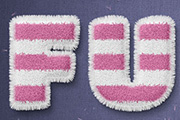
效果图看上去非常有创意,其实这些都是用最简单的工具来完成的,关键就是要注意细节,把图形的每一个部分都做到完美。最终效果 1、建1000 *460px大小的新文件,前景色设置:#9193c3,背景色设置:#525578。使用渐变工具——径向渐变,从中心拉到角落,默认的前景色到背景色的渐变就行,效果如下。

效果图由两部分构成:文字,树木场景。文字部分是在AI完成,也可在PS中制作。树木场景部分是用画笔画出来的,尤其是树叶部分需要耐心绘制。最终效果 1、打开AI,创建新画布,键入一个大写的”D”字,使用素材里面的字体storybook。字体颜色设为#4C3F38。 2、

效果图非常漂亮,制作的方法也非常独特。过程:先打上喜欢的文字或图形,然后把轮廓转为路径,新建几个图层,分别用不同的笔刷描边路径做出发光的小颗粒及发光效果,后期再加强局部高光即可。最终效果 1、新建大小自定的文档,在背景层上面新建一个图层,命名为“渐变”。设置前景色为#724242,背景色#3c1a1a,然后,创

立体字一般都可以分为表面及立体面部分。如果PS中有3D工具,可快速做出立体面,表面部分再增强一下质感即可。没有这款工具的就慢慢手工完成。最终效果 1、新建一个1000 *650像素,分辨率为72的文档。选择渐变工具,颜色设置为紫红色至暗蓝色如图1,然后由底部向上拉出土2所示的线性渐变作为背景。

效果图为比较常见的立体字,制作的时候可以先把文字复制多层,副本图层填充改为0,然后分别加上图层样式得到层次感比较好的水晶效果,再用错位的方法制作立体面即可。最终效果 1、新建画布,大小并不固定,此教程是以1200 *600为实例的。新建图层,首先去做一个径向渐变,然后在此图层上设置图层样式,然后在此图层上
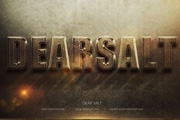
这例效果图中的图层样式并不复杂,为简单的立体字,如果你发现你的效果颜色灰暗无冲击力,那么使用色彩平衡及曲线工具可以很好的帮你解决问题,希望我的教程能给你的设计带来帮助!最终效果 在做之前呢我们先网上搜点资料,下面是我找的四张图,我们需要借鉴的就是它们的色调,样式,然后再结合自己的想法就能做出一件满意的作品。

像这种质感浮雕文字特效一般我的做法是将文字图层多复制几层,把填充改为0,然后再分别添加不同的图层样式。最后将各个图层叠加起来,这样整体效果就出来了,剩下的就是做一些修饰和细节的修改。最终效果 1、新建1280 *720的画布,将背景图导入到画布中。在画布中间打上文字,字号不易过大,位置放置在中间偏上即可。

用图层样式制作文字效果,我们就得非常用心,从渐变设置、等高线、描边,纹理等各个方面入手,尝试不用的参数得到最理想的效果。用一个图层不够好的可以用多个图层的图层样式叠加,得到更加细腻的效果。最终效果 教程开始之前需要做一些准备工作:先加入一些等高线,打开PS,选择菜单:编辑预设管理器,在预设类型中选择等高线。

金属描边字制作并不复杂。首先需要做出想要的描边文字;然后用图层样式及金属纹理叠加做出金属质感;最后用画笔及火焰素材增加火焰,火花等装饰即可。最终效果 1、新建1024 *768的文档,前景色设置为:#464646,背景色设置为:#363636;选择渐变工具,设置从前景色到背景色的径向渐变,然后鼠标左键点击文档
手机访问:M.PSDEE.COM/电脑访问:WWW.PSDEE.COM