
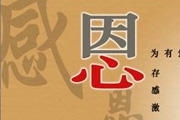
使用竖排文字工具,输入“存感激……”,与“心”形成“心存感激……”效果如图所示。17、使用文字工具,输入“TeachersDay”,设置自己喜欢的字体,本例已经差不多完成了。如图所示。18、如果想要有纸样的效果,我们可以使用滤镜来制作,执行菜单:滤镜——滤镜库,打开纹理,选择纹理化,选择画布效果,如图所示。最终效果:
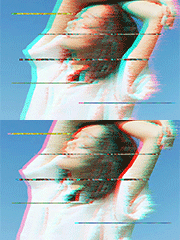
动画闪图|标题:如何使用PS制作抖音风格动图效果|内容:抖音风格的图片很多人都喜欢,尤其是能做成动态的gif图就更好了。本篇教程就来说说如何制作出动态的抖音风格图片。先看看最终效果吧!OK,我们开始制作之旅!1、首先启动Photoshopcs5,打开一张照片素材,复制一个新图层1.2、执行滤镜-风格化-风命令,方法设

教程分类:PS图片处理|标题:Photoshop制作深蓝色个性签名|内容:本教程简单介绍蓝色签名效果的制作方法,教程巧妙的运用水之语滤镜来增强画面的动感再加上深蓝的色调,照片显得非常有韵味!原图 最终效果 高光素材 教程部分:1.打开原图

片的左边,图层混合模式改为“正片叠底”,效果如图9。七、新建一个图层,再适当加上一些水墨素材,背景部分基本完成,效果如下图。八、新建一个图层,按Ctrl+Alt+Shift+E盖印图层。执行:滤镜燃烧的梨树水之语(这是款外挂滤镜,没有的可以去网上下载),数值为默认如图12,效果如图13。九、加上图层蒙版,用黑色画笔把

教程分类:PS照片美化|标题:PS瘦脸教程之如何给MM修出瓜子脸|内容:教大家如何用液化滤镜滤镜给人像照片修脸,做出瓜子脸的效果。瘦脸是PS人物美化常用到的操作,希望大家能通过本篇教程掌握PS瘦脸技巧。效果对比图:素材图片:1、首先打开素材养成习惯复制背景然后再处理照片,这点很重要哦2、然后打开滤镜---液化然后选择
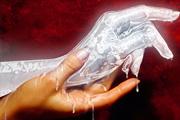
教程分类:PS滤镜教程|标题:利用PS滤镜打造超酷的冰冻之手|内容:教程介绍的是冰手的制作方法,其它实物制作同样的效果,方法类似。效果图制作过程相对较为复杂,用到的滤镜也较多,需要把实物部分单独勾出来,然后复制多层,每一层使用不同的滤镜,然后分别修改每层的混合模式,这样可以叠加出冰冻纹理效果。后期再慢慢润色及处理细节

教程分类:PS照片美化|标题:PS瘦脸瘦身神器之液化滤镜的简单使用|内容:教程以明星范冰冰的照片作为本次的演示素材图片来源于网络(为突出效果,会稍微夸张)教程开始:打开图片滤镜——液化弹窗,左边最下面为调整大小,最上面就是液化。把你想调整的部分适当发大点击液化,把鼠标拖到图片上,按住左键,去拖拽你想调整的部分,调整满
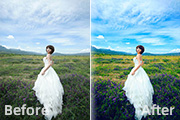
教程分类:PS图片处理|标题:PS婚片后期处理之打造高清晰婚片|内容:本教程作者在清晰处理的时候并没有用到HDR滤镜,效果却非常接近。大致的思路:在Lab模式下通过简单的通道复制和粘贴,得到某些部分高清晰的图片,再改变这些图层的混合模式,照片就会清晰起来。然后稍微调整下颜色即可。原图最终效果1、打开原图素材,选择菜单

教程分类:PS图片处理|标题:伟杰风格之制作清爽的个性签名效果|内容:原图 1、打开原图素材,按Ctrl +J复制一层,执行:滤镜模糊高斯模糊,数值为5,确定后把图层混合模式改为“柔光”,接着再按Ctrl+ J复制一层,图层混合模式也为“柔光”,然后用橡皮工具擦出鞋子。 2、

教程分类:PS照片美化|标题:PS照片调色练习之黄色调|内容:最终效果:原照片:处理步骤如下:点击“通道”,选择蓝色通道,执行“滤镜”--“风格化”---“曝光过度”。怎么样,是不是效果出来了?现在很多唱片专辑的封面就是用的这种风格。再看几张处理后的效果图:
手机访问:M.PSDEE.COM/电脑访问:WWW.PSDEE.COM