

教程分类:PS滤镜教程|标题:PS打造出超炫美的精灵之光/光之精灵效果|内容:最终效果图 1、下面我们将制作一个以图形为主体物的视觉作品,在作品中主要的元素只有简单的外形,没有任何层次。新建一个文件,设置大小为960×1380象素。然后在工具栏中选择渐变工具,设置渐变色为C(630

教程分类:PS照片美化|标题:PS调色教程之把美女照片调出漂亮的浅紫中性色|内容:本教程的效果非常经典。作者把人物和背景分开来加效果。大致过程:先整体调色,并用滤镜把背景加上梦幻的纹理效果。然后适当给人物美女。最后再整体调色即可。原图最终效果1、打开原图素材,新建一个图层填充黑色,图层混合模式改为“色相”。2、新建一个

教程分类:PS滤镜教程|标题:Photoshop“风”滤镜制作热气与幕布效果|内容:看看下面两幅图片,你能看出它们之间有什么共同之处吗?它们可并不是完全风马牛不相及的哟!仔细看看馅饼上腾腾的热气,还有舞台上层层叠叠的幕布……其实它们都是由滤镜—风格化—风这一滤镜效果演变而来的,所不同的只是后续的处理。下面我们就一起来看
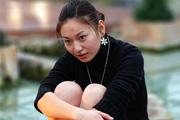
教程分类:PS照片美化|标题:使用PS线性加深工具做出照片的虚化背景效果|内容:我们拍摄人物照片时都希望能拍出漂亮的虚化背景而突出人物,但有时因为各种原因背景却很清晰而影响了主题。前面的后期练习课我们也学到了镜头模糊的工具,可能有了一点背景虚化的印象。今天我们要练习的就是在人物背景虚化上产生真正的由近及远而逐渐虚化的
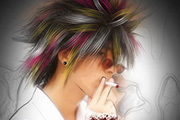
教程分类:PS图片处理|标题:Dudaye风格之制作素描风格个性签名|内容:原图 最终效果 1、打开原图,按Ctrl +J复制一层,执行:滤镜模糊高斯模糊,数值为4,确定后把图层混合模式改为“滤色”,如图1。 图1 2、创建曲线调整图层,参
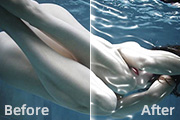
教程分类:PS照片美化|标题:琪琪风格之打造人物水亮的光滑肤色|内容:原图 最终效果 1、打开原图,把背景图层复制一层,简单磨皮,(CTRL+SHIFT+u)去色,再执行:滤镜——艺术效果——塑料包装,参数及效果如下图。 2、创建色阶调整图层,
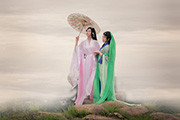
教程分类:PS照片美化|标题:利用LR及水之语滤镜打造梦幻的古装外景人像|内容:素材图片本身表现的是古装题材。后期不需要太多的处理,只需要给图片增加古典色调,背景部分适当处理柔和,增加山水画背景更好。其它效果可以按需要添加。原图 最终效果 1、LIGHTROOM

教程分类:PS图片处理|标题:PS合成神秘海底精灵/海洋之女|内容:本教程非常详细的介绍神秘的海洋之女合成方法。作者制作的非常详细,大致的分成几个场景来处理。每以部分都制作的非常不错。很多细节部分都处理的很好,值得学习!最终效果 1、不用说了,在PS中打开主体素材,按快捷键Ctrl+J复
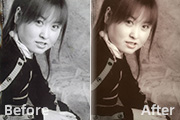
教程分类:PS照片美化|标题:PS调色教程之把黑白照片处理成红褐色的中性色效果|内容:本教程介绍黑白照片的简单调色方法。效果整体色调以中性色为主,局部上了彩色。人物部分不需要太多的细节处理,适当的用滤镜加强一下质感就可以。原图最终效果1、打开原图素材,按Ctrl +J把背景图层复制一层,对副本执行:滤镜模糊高斯模糊,
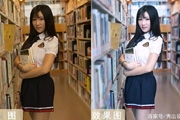
教程分类:PS照片美化|标题:Photoshop影楼后期调色之小清新色调|内容:软件版本:PhotoshopCC2017原图与效果图对比:PS中【打开】原图,【Ctrl+J】复制一个背景图层,【滤镜】—【CameraRaw滤镜】,调节一下【色温】、【曝光】、【高光】、【阴影】、【清晰度】、【自然饱和度】,参数如图所示。
手机访问:M.PSDEE.COM/电脑访问:WWW.PSDEE.COM