

教程分类:PS鼠绘教程|标题:Photoshop打造质感强的水滴状彩色图标效果|内容:下面的图标是利用到滤镜和画笔所制作的,教程也比较简单,易操作,新手们跟上吧!效果图为多层次的图标,有表面、背面及叠加面。制作的时候先画出整体轮廓,然后按照不同的面慢慢去细化即可。最终效果1、用钢笔工具勾勒轮廓,添加渐变效果。2、增加厚
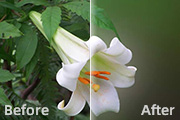
教程分类:PS图片处理|标题:Photoshop处理照片背景教程|内容:原图 最终效果图 1、复制图层。 2、滤镜→模糊→高斯模糊。 3、设置模糊半径(可点开“预览”选择合适的参数) 4、将复制图层的不透明
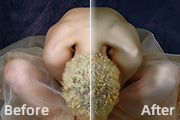
教程分类:PS照片美化|标题:Photoshop打造人物的古铜质感肤色|内容:本教程简单介绍质感皮肤色的调制方法。思路:先把人物磨好皮,然后通过改变渐变映射的图层混合模式实现皮肤变色。方法非常简便,不过皮肤需要更加细致的光泽还需要自己多努力!原图 最终效果 1.打开原图按Ct
教程分类:PS照片美化|标题:Photoshop简单调出照片温馨效果|内容:本教程简单几步完成整体调色的效果,为了突出温馨特意把整个照片的基色调成红色。原图:最终效果:1.打开原图,按Ctrl+J复制一层然后选择菜单:滤镜 模糊高斯模糊数值为2.5然后把图层混合模式改为叠加效果如下图2.按Ctrl+E合并图层,然后
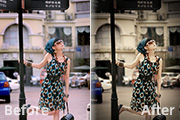
教程分类:PS照片美化|标题:Photoshop调出外景人物图片柔美的黄褐色|内容:本教程介绍黄褐色图片的调色方法。过程也比较简单,只需要用白色调色工具把图片调成黄褐色,再适当加上暗角并柔化处理即可。原图 最终效果 1、打开原图素材,创建黑白调整图层,设置如图。

教程分类:PS照片美化|标题:Photoshop快速制作橙黄色人物照片|内容:本教程的素材图非常小,调色可能有点难度。细节部分不太好刻画。不过整体色调调得好的话,效果也同样会很漂亮。原图 最终效果 1、打开原图素材,把背景图层复制一层,按Ctrl
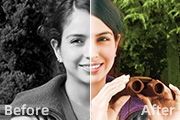
教程分类:PS实例教程|标题:Photoshop给黑白人物照片上色教程|内容:原图最终效果图最终效果图

教程分类:PS图片处理|标题:Photoshop制作一款可爱的粉色人物签名照|内容:本教程介绍简单的人物签名制作方法。过程也比较简单,制作之前需要找一些高光及背景素材。制作时候只要稍微给人物简单磨皮及美白,然后用高光及纹理素材叠加溶图即可。最终效果 1、打开下图所示人物图片,
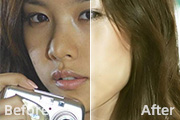
教程分类:PS照片美化|标题:Photoshop打造一种性感肤质教程|内容:最终效果图 原图 最终效果图 肤色根据个人喜好了,这里只做一个参考~特别提
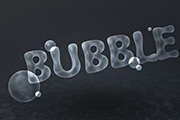
教程分类:PS文字教程|标题:怎么用Photoshop打造一款可爱的气泡字|内容:本教程的气泡字看上去非常可爱,制作过程也非常简单,仅用图层样式即可完成。不过教程中的参数设置都是英文的,需要对照一下中文的参数设置,同时部分参数需要根据实际的字体大小稍作修改。最终效果 1、首先准备一准字体
手机访问:M.PSDEE.COM/电脑访问:WWW.PSDEE.COM