
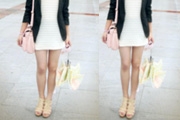
教程分类:PS照片美化|标题:利用Photoshop让姑娘拥有大长腿|内容:1.首先,我们先打开一张图片(我随便在度娘了一个)2.用矩形选框工具,框选小腿部分(因为增高拉长都是在小腿部分,一般没有人拉长大腿的)3.然后ctrl+t(自由变换工具),用鼠标往下拉选框(不要拉长太过,否则太假啦!)4.回车确定之后,你会发现
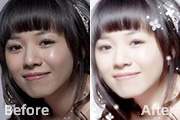
教程分类:PS照片美化|标题:Photoshop简单两步给MM美白|内容:本教程简单介绍一些偏暗人物图片的美白方法。思路:先简单的给人物磨皮,然后复制图层修改图层混合模式,然后盖印图层,再适当的模糊图片并修改图层混合模式及图层不透明度,即可整体美白。这种效果有种朦胧美的感觉!原图 最终效果

教程分类:PS照片美化|标题:Photoshop把外景人物图片转为暗夜效果|内容:本教程过程极为简单,不过作者更多的是介绍图片如何现实与众不同的创意。这里用到的夜景效果,跟调色及美化有点差别,需要在特定的环境下如夜色中给图片渲染颜色。原图 最终效果 1、发动脑
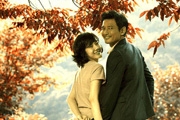
教程分类:PS照片美化|标题:Photoshop简单制作怀旧橙黄色照片效果|内容:本教程简单介绍怀旧色调调色方法。制作中作者利用了通道计算获得一些新通道,然后用这些新通道替换一些原有通道。有种意想不到的效果。再稍微调整下颜色即可。原图:最终效果1、打开原图,执行图像—计算,两次,分别得到Alpha1和Alpha2通道,
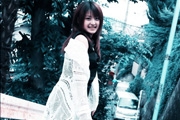
教程分类:PS照片美化|标题:Photoshop如何用通过调出藏青色调效果|内容:本教程主要简单介绍一种青色效果的调色方法,思路:先用在通道里面复制绿色通道覆盖蓝色通道,图片整体的色调就出来了,然后适当的调色相/饱和度等加强色调。方法非常简单!原图:最终效果:1.打开原图,按Ctrl_J复制一层。2.进入通道面版,选择
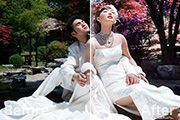
教程分类:PS照片美化|标题:Photoshop快速打造红色唯美婚纱照片|内容:本教程为色彩的综合调整法,作者把背景色彩调整的非常有层次及融合,让整个画面更和谐!最终效果制作流程:1.打开原图;2.新建调整图层选择色相/饱和度(绿色:色相-160)然后用黑色画笔把树叶部分擦出来;3.新建调整图层选择曲线(绿色通道:输
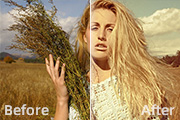
教程分类:PS照片美化|标题:Photoshop调出旷野人物图片流行的欧美淡黄色|内容:本教程调色过程并不复杂,重点是对色彩的把握。调色之前最好多了解一下欧美风格图片的色彩构成。然后再根据自己的感觉慢慢去调色和尝试。原图 最终效果 1、打开图片,进行磨皮等。
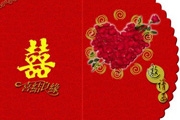
教程分类:PS实例教程|标题:使用Photoshop设计制作结婚请柬|内容:先来看看效果图:教程步骤:1.新建1024*768文档,白色背景,新建图层,创建辅助线,使用矩形选框工具M创建选区,填充R:222,G:0.B:0红色背景。2.复制图层,选择钢笔工具P创建路径添加矢量蒙版,添加图层样式:斜面浮雕。2、打开素材图
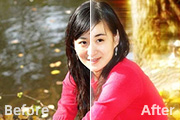
教程分类:PS滤镜教程|标题:用Photoshop风滤镜美化照片背景|内容:最终效果图原图最终效果图

教程分类:PS鼠绘教程|标题:使用Photoshop鼠绘一位古装美女|内容:最终效果图
手机访问:M.PSDEE.COM/电脑访问:WWW.PSDEE.COM