

体,当然图形也是可以的!) 4、创建该文字图层的选区,选择矩形选框工具,点鼠标右键建立工作路径。(按住Ctrl+点击该文字图层创建 选区,如果你是用的是PS2之前版本,需要点击图层蓝色背景,如果是ps3需要单击预览框!大家知道吧) 5、选择画笔,载入笔刷,按F5

教程分类:PS文字教程|标题:利用画笔描边制作漂亮的密集光点字|内容:光点字制作方法非常简单,只需要三个步骤:首先做出路径,可以用钢笔或把选区等转为路径。然后设置画笔,可以用小点或其他图形。然后描边路径,再增加装饰及样式即可。最终效果 1、新建1024*768px大小的文

教程分类:PS实例教程|标题:Photoshop打造梦幻的紫色光束翅膀|内容:本教程制作发光光束的方法比较常用。操作也比较简单,先用路径工具做出想要的光束形状,填色后用图层样式等加上发光效果。后期可以复制几层用模糊滤镜适当模糊增加发光效果。最终效果 1、新建文件600*413

教程分类:PS实例教程|标题:利用变形工具制作非常完美的艺术图片|内容:如此漂亮的效果图,真看不出仅是用变形工具就可以完成。而且素材就是一张简单的风景照片。看来变形工具还真管用。不过这个变形工具需要CS2及以上版本支持,如果你想制作这个效果请升级你的PS版本。最终效果 1、新建一个20
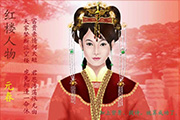
教程分类:PS鼠绘教程|标题:教你绘制红楼十二金钗元春|内容:做的不是很好,这个绘制主要运用了自定义画笔、模糊滤镜、钢笔路径等。绘制的时候一定要有耐心就行了。最终效果图

入的处理:使用减淡工具提高肤色的亮度,再使用加深工具刻画出暗影和线条部分。 10.头发的处理:发丝的路径画法我就不说了大家可以参照我前两期的手绘教程:第一期作品:PS制作封面插画 第二期作品:Photshop打造绝色封面美女 11.添加背景图:打开素材图,拖入图层最顶层,添加

再按键盘“X”-更换前景色背景色,最后按下键盘“B”,鼠标在图层中点右键,选择一种比较实的画笔,不可以有羽化哦。 5、进入图层1的路径面板,在路径调板中第一个路径上点击鼠标右键,选择“描边路径”,并勾选“模拟压力”。效果如下: 6、选择:滤镜 风格化风,

教程分类:PS实例教程|标题:Photoshop制作一朵可爱的卡通郁金香|内容:本教程的效果图有点类似矢量图效果。不过作者是用PS来制作。整个制作过程:先用钢笔勾出花朵及叶子的路径,转为选区后填充颜色,再用加深/减淡工具调整明暗度。虽然过程比较简单,操作起来还是要花很多时间和精力的。最终效果

教程分类:PS鼠绘教程|标题:Photoshop鼠绘入门篇之快速画一簇青草|内容:本篇教程是鼠绘基础,将要画一簇如下的青草效果。使用到的工具主要就是钢笔,通过钢笔勾出叶子轮廓路径后,转为选区再填充颜色,最后把不同部分的叶子组合在一起就完成效果。第1步:先用钢笔勾出一片叶子的轮廓路径。需要要注意的是要把握好现实青草叶子的

教程分类:PS文字教程|标题:Photoshop制作带有朦胧感的彩色小光斑字|内容:光斑文字用画笔描边是最快的。首先选好想要的文字,并把文字转为路径;选择想要的笔刷,在画笔预设中设置好想要的效果,然后用画笔描边路径即可得到不错的效果,后期再增加一些发光样式会更漂亮。最终效果
手机访问:M.PSDEE.COM/电脑访问:WWW.PSDEE.COM