
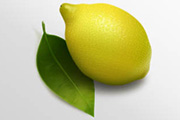
4、制作左下方的阴影,制作方法如下图。 5、制作整体暗调区域,方法如下图。 6、柠檬纹理的制作方法,如下图。 7、适当的把纹理加上去,方法如下图。 8、制作反光部位和阴影,方法如下图,完成最终效果。

便于用橡皮工具擦除过渡的阴影。这个步骤的目的是将刚完成的形状的大体走向描绘出来,之前的上色教程有说过,阴影和光是表现物体立体感的重要手段。有点类似素描的“上调子”。4、擦出大概的部分,保留光认为照不到的地方。 5、调整透明度17%让阴影更加自然一些。可以看到,

随时可以找到那个图层并调节阴影和渐变的位置,是一种可逆操作。可逆操作才是电脑绘画的核心,不是吗? 9、眉毛是大家最关心的吧~关于眉毛是怎么画的,我起初是这样期待的。。。利用杂点和模糊工具轻轻松松做出来一个生动可爱的眉毛,灭哈哈。现实是:拿数位板一根一根画的。将毛发理解成五层:阴影(带有皮肤的光泽)、底层毛
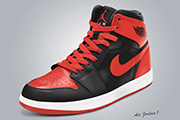
物体要拆分成无数个几何形体,圆柱形是最常见的。利用剪贴蒙版和图层蒙版规划明暗的区域。 4、呈现效果,加背景:添加背景的原则是尽量简单,以不影响主体为准,注意冷暖变化。如果主体为冷色调,背景尽量偏暖,相反则反之。阴影要注意光源方向,可以添加两层,做模糊处理,近实远虚。 最终效果:

状图层添加高光和暗部(我是用形状图层加蒙版,你也可以用画笔,看个人习惯),高光太实了,可以给1像素左右的羽化。 3、把外框及高光合并,在背景图层上面新建一个图层,画一圆做表盘,添加内阴影和内发光样式,可以多尝试下不同的方法。 4、用形状加蒙版为表盘添加暗部。然后加上数字和表
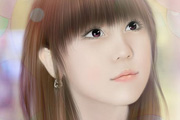
基础的杯具啊),大家如果嫌麻烦,可以自己去网上下载睫毛笔刷,直接画上去就行,下面还是说说我的画法吧。 8、以下为头发及脸部阴影部分(效果图中,头发是后来重新修改的,多加了些发丝,原理都差不多,不喜欢此头发效果可参照另一篇头发教程)。

原点哦。 为了让中央部分显得比较亮,需要调节图层样式-内阴影,参数如下,其中的色值为#0e323b。 接下来加一圈反射光,调整图层样式-斜面和浮雕,参数如下。高光色值为#e59804,阴影色值为#333333。 光泽等高线参数如下:①输入:25
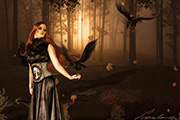
,调整大小,摆好位置。 11、创建一个图层调整曲线,选择输出值32,输入值20。 12、给曲线加蒙版,全图加黑色,用白色画笔擦去人物阴影部分 ,如下图所示。 13、打开草藤素材,拖移到文件中,调整大小,摆好位置。
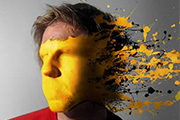
ow2”图层,编辑-变换-变形轻轻调整Shadow,使其在后面可以显露。你想让前面的水滴有多调,后面的阴影就移多远。一点顺眼,点下对号。 17、有一些阴影出来了,可是,我们不想要,ok,加个蒙版。 18、将Shadow2的可见度降到72%左右,会非常之好。

图案更加融合,之后调下色按住ctrl键点击图层2载入选区。加个色彩平衡调整层,为了使它的颜色比较符合环境,调偏黄一些 [勾选保持明度,阴影:9,-13,-46;中间调:24,-10,-71] 10、同上载入图层2选区,根据自己喜欢加个亮度/对比度[ -103,35]
手机访问:M.PSDEE.COM/电脑访问:WWW.PSDEE.COM