
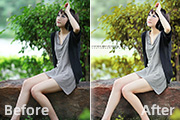
,注意对皮肤加蒙版,目标高光选。 8、曲线。 9、色彩平衡。 10、盖印图层USM锐化,混合模式亮度,背景远处部分加蒙版,不要锐化。 11、盖印图层USM锐化,混合模式亮度,背景远处部分加蒙版,不要锐

红色色相+15,饱和度+29。为肤色调整橙色参数。橙色参数饱和度+26,明亮度+20。 4、高光加青,微调色调,这一步依照个人的色彩感觉调整。 5、适当锐化,调整阴影色调,最后输出为jpg格式图片。这一步完成,基本就奠定了片子的色调,这样的画面只需要一些细节微调,就可以了,当

整下亮部步骤三现在亮部来看还是可以的,但是暗部过暗,通过阴影高光命令来增加暗部细节步骤四下面再来调整人物肤色,打开可选颜色勾选绝对对于红黄的调整都是去红、加洋红、去黄,将肤色色调整个压下来步骤五为了增加人物面部的立体感,再调整白色与上面相反的操作,加红、减洋红、加黄,做出高光步骤六接下来做他的暗部细节,为照片添加一个黑
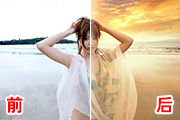
明度70,加蒙板,在蒙板上拉黑白渐变(多拉几次,直到基本看不出痕迹为止,拉了后每次点鼠标右键,会提示你应用蒙板。后用10%的黑画笔把人物搽出来,小心点哦)。2、复制这个素材层,编辑里垂直翻转(编辑变换垂直翻转),拖到合适位置,高撕模糊,半径在2,模式叠加,不透明度50。注意人物的身上是否有痕迹,如果有,同样加蒙版后再用

18、用刚刚制作的圆点笔刷为女孩的头饰画上珠链,此时可锁定珠链所在的图层,用“喷枪柔边圆形”笔刷为珠链画出简单的阴影。 19、为背景和披肩加一些闪闪的光点特效。 20、在画亮晶晶的点点时我们需要更改一下笔刷的模式,选择【颜色减淡】模式。
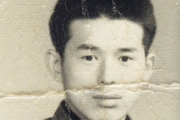
用加深工具;很重要的眼睛表现,还是用加深工具,勾出眼眶和眼珠清晰轮廓。不过为了提神,加了眼神光,用的是减淡工具;眼白用的是减淡工具。脸部光线,用的也是大像素低曝光度的加深减淡工具;至于衣服,用颜色画笔画出接近深绿色后,用加深工具加深阴影即可。领徽的原样已经不清楚得慢慢修复,懒的话也可以从网上下载贴上去即可。全部完工后,

投影 内阴影 外发光 内发光 斜面和浮雕 等高线 光泽 渐变叠加 描边 4、加好图层样式后的效果。 5、让我们添加另一种阴影使文本更自然。在文本的下方创
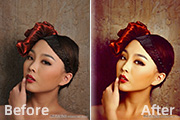
照片直方图,使照片得到准确的曝光。 2、曲线调整高光与阴影部位。使人物更加立体。 3、进入色调的调整通道调色,打开可选颜色工具,选择红色通道,加青{+12}、加洋红{+1}、加黄{+35}、加黑{+9}。这一步主要是调整人物的肤色与头饰的颜色。使整体融和,接近油画的风格特点。

双击打开图层样式进行修改。 3、阴影的做法如下: 4、适当降低不透明度并使用蒙版工具擦除上方部分,也可以适当加一些模糊效果。 5、高光的添加很简单,找一张黑背景放射的高光图,然后放入

到准确的曝光。 2、曲线调整高光与阴影部位。使人物更加立体。 3、进入色调的调整通道调色,打开可选颜色工具,选择红色通道,加青{+12}、加洋红{+1}、加黄{+35}、加黑{+9}。这一步主要是调整人物的肤色与头饰的颜色。使整体融和,接近油画的风
手机访问:M.PSDEE.COM/电脑访问:WWW.PSDEE.COM