
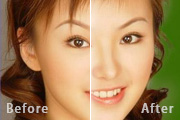
教程分类:PS抠图教程|标题:利用PS反相操作抠出单一背景的人物图片|内容:本教程其实跟通道抠图是一样的。主要是要得到头发部分的选区。作者用到了反相操作,再用色彩范围工具选出选区。思路是不错,不够比通道抠出要复杂一些。大家可以选择自己喜欢的方法。原图 最终效果 1、打开原
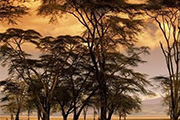
教程分类:PS抠图教程|标题:利用PS反相操作快速抠出复杂的树木|内容:抠图的方法有很多,不同的图片需要根据实际的色彩构成,选择不同的方法来抠。下面的教程介绍一种比较实用的方法:大致思路:先用反相操作,把图片反白,从素材图可以看出树木部分已经接近黑色,直接用通道抠也很快。反相后变成白色,然后用调色工具把背景调淡,再把

程分类:使用技巧|标题:PS通道抠图原理与实例操作|内容:抠图方法很多种,根据不同的照片采用不同的抠图方法是提高抠图效率的好方式,而什么照片采用什么抠图方法是很多人感到疑惑的,我建议大家多正确理解几种抠图方法,了解不同抠图办法的特点和技巧要点,这样在需要抠图时才可以根据照片的背景来选择适当的抠图办法。当然,如果不嫌麻烦
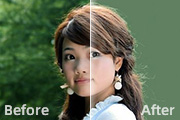
教程分类:PS抠图教程|标题:详解PS抽出滤镜抠出复杂的人物|内容:抽出滤镜基本操作比较简单,不过需要应用好也是比较重要的。本教程素材背景比较复杂。不过层次还是比较分明,也比较容易处理。原图 最终效果 1、打开图片,ctrl+j3次,分别得到图层1、图层1副本和图层1副本2
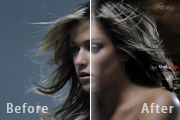
教程分类:PS抠图教程|标题:巧用PS抽出滤镜抠出散乱的头发|内容:用抽出滤镜抠取杂乱的图片是比较合适的选择。不过操作的时候还有一些技巧要注意好。首先要把图层多复制几层,然后分别在强制前景色为白色和黑色环境下抠出实物的高光和暗调部分。这样抠出的图片细节会好很多。原图 最终效果

教程分类:PS抠图教程|标题:PS利用两次通道抠出透明婚纱|内容:同样是通道抠图,不过作者用两次通道来完成。操作的目的也非常明确,首先用通道把透明婚纱的主色部分抠出来,然后再用通道把高光部分提取出来即可。原图最终效果1、将背景复制两层,分别改为不透明体和透明体,用钢笔工具分别描出选区,适当羽化加上蒙板。
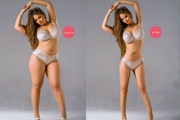
教程分类:PS照片美化|标题:PS减肥瘦身教程之把胖MM变成苗条美女|内容:利用photoshop对人物进行瘦身通常主要都是利用液化滤镜来处理,这篇PS教程除了液化滤镜外,还用到了变形工具,所用工具相对较少,技巧难度不是很大。不过同学们想要自己的PS瘦身做的好,还需必须多练习。原图:处理后:开始教程讲解:1.大家自己做

教程分类:PS抠图教程|标题:简单用PS通道抠出背景色单一的人物图片|内容:本教程介绍简单的通道抠图方法。大致过程:打开人物素材后,进入通道面板,把背景较亮的通道复制一层。然后用调色工具把背景调白,再反选操作即可得到想要的选区。有了选区后,后期抠图就非常方便。原图 最终效果

教程分类:PS抠图教程|标题:PS通道及抽出滤镜抠出人物复杂发丝|内容:复杂的头发抠图非常麻烦,如果头发都是同一色调的如黑色等就直接用通道或者抽出就可以抠出。但是头发颜色如果是黑白相间的抠图就比较麻烦,需要多步操作,把高光及暗调分开抠出。原图 最终效果 1、打开原图素材

教程分类:PS照片美化|标题:PS给男性人物修图与调色思路与操作讲解|内容:本篇教程通过PS给商业大片进行修图调色,众所周知,商业片子的用途比较讲究,对片子要求较高,人物肌肤的纹理,色彩的明暗,都要求甚高,本篇的方法和思路同学们学会会收益颇丰,一起来学习下吧。效果图:操作步骤:人物抠图1,解锁图层,调整图像角度。2,钢
手机访问:M.PSDEE.COM/电脑访问:WWW.PSDEE.COM