

程分类:新手入门|标题:为什么通道可以抠图,通道抠图是什么原理|内容:学习的过程当中,发现很多小伙伴学习通道抠图这一块的时候,总是习惯记操作步骤。第一步第二步第三........唉?第二步是什么来着?忘记步骤,相信很多记步骤的小伙伴,都会有这个问题。那我们今天要分享的就是通道抠图的原理,理解透彻这个原理。从此不用记步
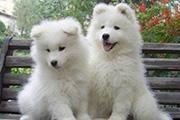
教程分类:PS抠图教程|标题:Photoshop抽出滤镜抠出白色的小狗|内容:抽出滤镜操作起来并不难,也很容易抠出一些复杂背景的图片。不过抠出的物体有很多瑕疵。这时候后期的处理也很重要。需要慢慢的去修饰边缘部分。原图 最终效果 1、打开原图素材,按Ctrl +J把背景图
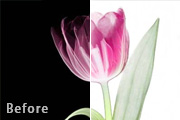
教程分类:PS抠图教程|标题:利用背景橡皮擦工具快速抠出背景单一的花朵|内容:用背景橡皮工具抠图有一定的限制,背景部分不宜过于复杂,最好是较为单一的颜色,还有主体与背景部分色差值较大。这样只需要短短几步操作就可以抠出想要的图片。原图 最终效果 1、打开图片,ct
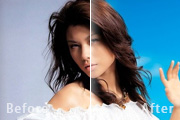
教程分类:PS抠图教程|标题:Photoshop通道抠出背景较为单一的美女图片|内容:通道抠图是非常高效及常用的抠图方法。不过用这种图片抠图也有一定的要求,主体与背景需要对比分明。大致的过程:我们操作之前需要明白一点,用通道抠图主要要抠出较为复杂的头发部分,其它部分可以用钢笔工具来完成,因为钢笔抠出的边缘要圆滑很多。

赘肉的部分无非腰腹,脖颈,大腿根部,小腿肚,手臂等,这些部位是我们重点要操作的部位。2、如果要想取得较好的瘦身和瘦脸效果,一般都会把模特抠出来,这里朋友们可以跟着我复习一遍通道抠图的流程,前边我已经写过教程了,不熟悉的朋友可以我前边写的ps通道抠图教程看一下。流程总结如下:找到通道面板-复制需要的通道-区分黑白关系-建
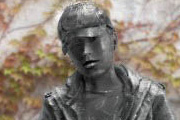
程分类:PS照片美化|标题:Photoshop把人物转为超酷的金属雕像/人像效果|内容:金属雕像看似简单,制作起来还是比较难的。大致流程:先要把人物部分单独抠出来,然后去色再变成需要的灰色或铜黄色等,然后加强对比度做出大致的质感。初步效果出来后,就需要用滤镜或手工加上高光,把金属质感渲染出来,这一步最重要,操作也最难。
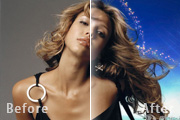
教程分类:PS抠图教程|标题:利用橡皮工具抠出较多发丝的人物图片|内容:本教程抠图用到了蒙版和橡皮工具。大致过程:先找到合适的背景素材,经过一些图层叠加等做出有发丝的底图。然后把原图复制到图层的最上面,添加黑色蒙版后,用橡皮工具擦人物及发丝即可。这种抠图优点就是发丝部分没有损失,并保留有环境色。缺点就是操作较为复杂,
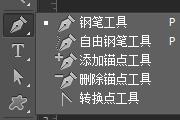
教程分类:PS抠图教程|标题:教你使用Photoshop钢笔工具抠图|内容:前面我们学习了魔棒抠图,套索抠图,现在我们将要学习更高难度的钢笔工具抠图。为什么说钢笔工具是更高难度的抠图方法呢?主要原因在于钢笔工具的操作上需要多思考,多练习才能熟练掌握;其次在于使用钢笔工具创建选区的过程相对于其他工具来说会更耗时间,更需

据边缘的弯曲度不同,要注意适当增加或减少点间的距离。完成绘制和填充后,应该先使用预览功能并指定不同的背景查看抽出的效果是否满意,不满意就再修改、再预览。总体来说,抽出滤镜可以很好的解决毛发边缘物体的抠图问题。不过由于其会破坏图像内容,因此在操作之前最好先备份图层,如果效果满意再将备份删除。本次教程结束,祝您学习愉快~
手机访问:M.PSDEE.COM/电脑访问:WWW.PSDEE.COM