

鼠标,选择建立工具路径,容差为:0.5。 5、选择钢笔工具,在文字路径上右击鼠标,选择“描边路径”,选择画笔。 6、新建一个图层,选择钢笔工具,在文字路径上右击鼠标选择“描边路径”,选择“铅笔”。 7、按Delete 删除路径。回到文字图层,调
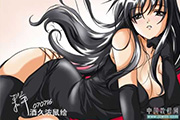
教程分类:PS鼠绘教程|标题:PS鼠绘卡通少女漫画/黑衣美少女漫画|内容:简介:这个是临摹的作品,我是将自己的方法写出来,给喜欢漫画的朋友做个参考:本文中路径的部分是最关键的,路径描边以后出来的线条要细致流畅才漂亮。最终效果 一、用钢笔工具结合路径描出外轮廓线条。

教程分类:PS实例教程|标题:Photoshop快速打造迎春梅花图|内容:本教程重点介绍梅花花朵的制作方法。制作的时候只需要做出大致的示意图,不需要太多的细节刻画。用路径钢笔勾出轮廓后,用画笔涂上颜色即可。最终效果 1、新建一个10 *8厘米,分辨率为120像素/英寸文档

路径形态,也不会改变文字的排列,这点至关重要。还有:文字路径是无法在路径面板删除的,除非在图层面板中删除这个文字层。如果要修改文字排列的形态,须在路径面板先选择文字路径,此时文字的排列路径就会显示出来。再使用路径选择工具或直接选择工具,在稍微偏离文字路径的地方(即不会出现起点/终点调整的时候)点击将会看到与普通了路径

的色彩产生一谢变化。 7、注意叶脉的形状哦。错开。 8、把路径转换成选区后,又来羽化。好好记住这个快捷健吧。CTRL+ALT+D。 9、由于选区太小,又羽化了,ps会警告。不管它,选取其实仍然存在,只是看不见蚂蚁线而已。 10、CTRL+U

教程分类:PS实例教程|标题:如何使用PS设计唯美的星空壁纸|内容:好的设计不一定要追求复杂,只要善于构图,即使用最简单的线条也能做出极佳的视觉效果。如下面的教程:作者用的元素不多,一点过渡色块,再加上几个线条和一些小点,出来的效果也很绚丽。最终效果:一、新建一个文档,将背景以十六进制色号为2a3b4d的颜色填充,或者

路径,用钢笔勾出“1”的路径,新建图层,同上的方法描边路径效果如图13。 9、进入路径面板,新建一个路径,用钢笔勾出“5”的路径,如下图。 10、选择画笔工具,按F5调出画笔预设,修改一下渐隐的数字,如图15。这里的数值需要根据路径

教程分类:PS实例教程|标题:Photoshop快速制作绚丽的彩色透明心形|内容:效果图的制作方法比较简单,先用形状或路径等快速制作所需的心形图形,然后用羽化选区删除心形的中间部分,只保留边缘局部透明效果。心形做好后再通过复制及变形等做出更多心形,最后用渐变上色即可。最终效果 1、

抠出头发的路径。 4、把路径转为选区后填充很红色。接下来再用钢笔工具简单勾出下图所示的路径制作高光。 5、把路径转为选区后填充红色,效果如下图。 6、打上红色文字。 7、画眼睛,新建图层用钢笔工具勾出路径后填色,大

骤绘制线条,并把它们围绕着文字排版,适当配合高斯模糊使用,如下图: 19、这步作者使用PS自带的图案自定义了星星笔刷,设置好笔刷,再使用钢笔工具描绘好路径,使用星星描绘路径,飘带就出来了,选择自定义形状(U),选择大小为5点的星星。 20、新建一个文档100
手机访问:M.PSDEE.COM/电脑访问:WWW.PSDEE.COM