
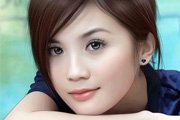
1)、用钢笔工具勾出嘴巴中间的路径,如下图1,和嘴巴路径的路径如图2。2)、选择图1路径,转化成选区后涂抹一下。重新选择路径,用暗红色画笔描边,粗画不勾选模拟压力,描一次用橡皮擦去多余部分只剩嘴角,高斯模糊。细画笔再描一次,适当高斯模糊,如下图3所示。 3)、将嘴巴路径路径转化为选区,用涂抹工具把嘴巴的
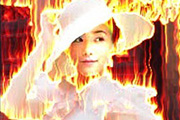
教程分类:PS照片美化|标题:Photoshop打造超酷的烈火人像效果|内容:效果图看上去非常的酷。制作方法跟火焰字过程差不多。唯一不同的是前期的处理,需要用滤镜把人物轮廓路径找出来,去色后再用制作火焰的过程制作。最后把最好的火焰叠加到人物上面,适当用蒙版控制区域即可。原图
、按下“Alt”键将一个“动作”浮动面板中的动作步骤进行拖动就能够复制它。11、要将一个所创建的路径包含在一个动作中,就要在你记录这个动作之前先创建一个路径,接着,选中这个路径,开始记录并在“动作”浮动面板中选择“插入路径”。12、你可以使用“Shift”键来选择连续的动作步骤,使用“Ctrl”键来将非连续的动作步骤

为暗红色,选择画笔大小为1像素,再嘴唇的中间位置画唇缝。然后用白色画笔画高光。 4、新建一个图层,用PS自带的草笔刷画上睫毛。 5、用自制的头发笔刷描边头发路径。头发笔刷的定义,新建一个一个15 *15像素的白色背景文件,选择铅笔工具大小为1像素,然后把前景颜色设置为黑色

教程分类:PS鼠绘教程|标题:教你绘制美丽的蝴蝶|内容:最终效果图 1、用钢笔工具绘制路径,如下图: 2、按Ctrl+Enter,把路径转换选区,填充深灰色。如下图: 3、继续路径。如下图: 4、我用深绿色画笔描边路径,当然你也可用
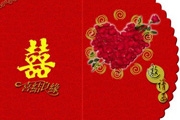
教程分类:PS实例教程|标题:使用Photoshop设计制作结婚请柬|内容:先来看看效果图:教程步骤:1.新建1024*768文档,白色背景,新建图层,创建辅助线,使用矩形选框工具M创建选区,填充R:222,G:0.B:0红色背景。2.复制图层,选择钢笔工具P创建路径添加矢量蒙版,添加图层样式:斜面浮雕。2、打开素材

教程分类:PS鼠绘教程|标题:鼠绘基础教程--学会绘制人物嘴巴和头发|内容:本教程没有上几篇教程那么详细,不过只要上几节自己学好了,下面的教程就很容易上手了。 1.选择面部图层,选择嘴巴的路径作为参考线或者直接建立选区都可以达到目的,然后用加深工具加深周围以及上下唇瓣的连接处,减淡工具擦出高光区域

教程分类:PS文字教程|标题:Photoshop制作绚丽的彩色光影字|内容:本教程文字制作方法比较实用。重点是彩色光影部分的制作,用路径等工具做好光影路径,转为选区后填色,再用图层样式等加上绚丽的效果。把这些色块应用到文字里面,就可以做出漂亮的文字。最终效果 1、创建文档,参数
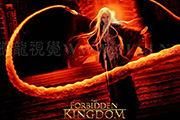
可。最终效果 1、打开下图所示的素材图片。 2、打开“路径”调板,选择路径并将其转换为选区。 3、隐藏路径,打开“通道”调板,新建“Alpha 1”通道,为选区填充白色。 4、复制“Alpha 1”

教程分类:PS文字教程|标题:Photoshop制作柔美的七夕彩色光丝字/光纤字|内容:光丝文字用路径来做是非常快的。过程:先把想要的图形或文字转为路径;然后用设置好的画笔描边路径得到初步的光丝字;再用图层样式等增加发光效果即可。最终效果 1、新建一个900 *650像
手机访问:M.PSDEE.COM/电脑访问:WWW.PSDEE.COM