

,选择渐变工具,颜色设置如图1,然后由上至下拉出图2所示的线性渐变作为背景。 2、打开文字素材(文字为PNG格式,直接保存到本机,用PS直接打开使用),也可以自己用钢笔勾出想要的连写字。新建一个组,把文字拖到组里面,不透明度改为:30%,如下图。

G格式,保存的图片依旧是很大。这很可能是文件中的原始数据搞的鬼!可以在PS中的文件菜单,打开文件简介选项查看其原始数据。为什么会有这些原始数据呢?因为你的PSD中使用的素材可能是经过很多手的,里面保存了很参考线之类的信息。那么如何去除这些原始数据呢?可以把下面这段代码(*线内,不包括*部分)复制并粘贴到文本文档里保存,
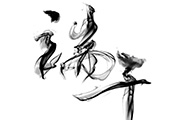
果 1、新建一个1000 *900像素,分辨率为72的画布,背景选择白色。点这里下载文字素材,保存后用PS打开,文字为PNG格式,可直接使用。新建一个组,把文字拖到组里面,放好位置如下图。 2、把文字的不透明度改为:10%,效果如下图。

条的交汇处可以删除一部分,如下图。然后把文字及线条图层合并为一个图层。 4、可以直接使用下面的文字素材,右键保存后用PS打开,素材为PNG格式,拖进来即可使用。 5、锁定文字像素区域,选择渐变工具,颜色设置如图6,黄色至橙黄色渐变,然后由文字顶部向下

绿色至青色如图1,然后由顶部向下拉出图2所示的线性渐变作为背景。 2、点这里下载文字素材,图片为PNG格式,直接保存到本机,然后用PS打开,拖到新建的文件。可以新建一个组,把文字拖到组里,并摆好位置,如下图。 3、双击文字缩略图蓝色区域调出图层

画,隐藏所有图层,在时间轴中新建一个时间帧,显示图层1;新建一个时间帧,显示一个图层2;一共有五帧就可以,将图层创建到时间轴之后,统一调节时间为0.1s左右,播放次数设置为永远,点击播放,可以预览动图效果。Ctrl+shift+Alt+s保存GIF图像,在导出界面注意选择gif格式,循环选项设置为永远,点击存储就OK。
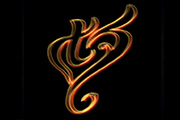
1、新建一个900 *650像素,分辨率为72的画布,背景填充黑色。新建一个组,在图1上面右键保存文字素材,用PS打开,文字为PNG格式,直接拖进来(也可以使用自己喜欢的图形或文字),并调整好位置。 2、双击文字图层面板缩略图载入图层样
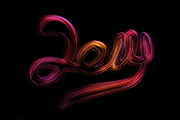
加强边缘及局部效果即可。最终效果 1、新建一个1024 *700像素的文件,背景填充黑色。先保存下图所示的文字素材,然后用PS打开,文件为PNG格式,直接拖到新建的文件里面,文字颜色可以任意。 2、按Ctrl点击图层面板中文字缩略图载

2、先来制作文字部分,需要完成的效果如下图。 3、新建一个组,打开下图所示的文字素材格式为PNG,直接保存到电脑里面,然后用PS打开就可以拖进来。 4、把文字图层解锁,用移动工具移到合适的位置,然后锁定文字的透明度像素,选择渐变工具

背景用油漆桶工具填充黑色,效果如下图。 2、点这里打开文字素材图片,然后鼠标右键选择“图片另存为”,保存到本机。再用PS打开,文字为PNG格式,用移动工具拖到新建的画布里面,并调整好位置,效果如下图。 3、按住Ctrl键 +鼠标左键点击图层面板文字缩略图如下图,载
手机访问:M.PSDEE.COM/电脑访问:WWW.PSDEE.COM