
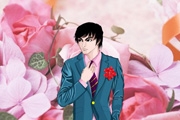
教程分类:PS实例教程|标题:PS给手绘卡通漫画人物上色教程|内容:一张精美的花花公子图片之怎样制作出来的呢?我们来看以下步骤:1:先用铅笔在一张A4纸上画出底稿,我用的是0.5的自动铅笔。2:将画好的底稿扫描到电脑里,分辨率最好在300以上,我扫描的分辨率是300,保存为jpeg格式的就可以了。3:刚扫描好的底稿还不

颜色设置为淡蓝色至蓝色,如图1,然后由左上部向右下拉出图2所示的径向渐变作为背景。 2、保存图3所示的脚印素材,图片为PNG格式,再在PS中打开,拖到新建的文件里面。新建一个组命名为“右”,把脚印图层移到组里面。先从右脚脚掌开始制作,用套索工具把右脚脚掌选取出来,按Ctr
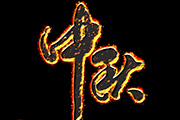
1、新建一个1000 *750像素,分辨率为72的画布,背景填充黑色,如下图。 2、保存图2所示的文字素材到本机,文字为PNG格式,用PS打开,用移动工具拖到新建的画布里面。然后新建一个组,把文字拖到组里面,放在画布中间位置,如下图。

画布,背景填充黑色,如下图。 2、点这里打开文字素材图片,然后右键选择“图片另存为”,保存到本机。再用PS打开,用移动工具拖到新建的画布里面,文字为PNG格式,解锁后调整好位置。 3、双击图层面板,文字缩略图调出图层样式。 投影:颜色
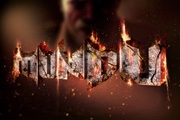
教程分类:PS文字教程|标题:Photoshop制作大气的立体岩石火焰字|内容:做这类东西,关键还是要有想法,对软件熟练,并且耐心。很多东西万变不离其宗,学习排版,文字和配色这些高规格的学问。最终效果 1、打开字体素材,素材为PNG格式保存后可直接使用,也可以用自己喜欢的字
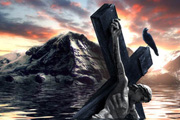
3D文字制作教程:Xara3d6界面及简单的参数设置。 字体制作完后按Ctrl +Shift+E导出,出现的对话框把类型保存为“PNG”格式。 导出时需要注意的各项参数设置如下图,然后按“保存”就行了。 用PS直接导入就可以看到效果。
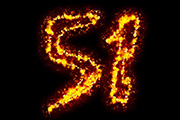
1、新建一个1000 *750像素,分辨率为72的画布。背景填充黑色。现在导入文字素材,在图1上右键选择“图片另存为”,保存到本机。然后用PS打开,拖到新建的画布里面。文字为PNG格式,可直接使用。放到画布中间位置。也可以用自己喜欢的文字。 2、现在来制作第一部分:光斑
手机访问:M.PSDEE.COM/电脑访问:WWW.PSDEE.COM