
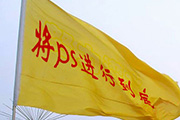
教程分类:PS实例教程|标题:Photoshop快速在褶皱的旗帜上打上扭曲的文字|内容:本教程介绍如何在有褶皱的物体上加上合适的文字或图形。教程中用的方法是使用变形工具,这款工具在CS2及以上版本才有。只需要把文字或图形按照褶皱的方向适当扭曲及变形即可。原图 最终效果

教程分类:PS照片美化|标题:PhotoshopCS6给美女瘦脸教程|内容:1、双击软件图标,启动PS。2、点击“文件”。3、选择“打开”。4、找到“原图.jpg”文件,点击“打开”。5、点击“滤镜”,选择“液化”。6、点击“褶皱工具”。7、调整“笔画大小”为200(原为100)8、把鼠标移动到想要廋脸的地方。9、连续
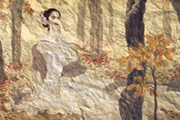
教程分类:PS滤镜教程|标题:PS置换滤镜制作褶皱特效|内容:最终效果图 1、新建一个宽度为5.2厘米,高度为4.2厘米,分辨率为300dpi,RGB模式,底色为白色的文件。2、确认工具箱中的前景色和背景色为默认的黑色和白色,选择菜单栏中的“滤镜”“渲染”“云彩”命令,画面效果如图01
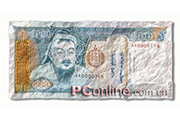
教程分类:PS实例教程|标题:PS快速制作褶皱效果|内容:原图 最终效果图 1.首先,在Photoshop中打开要加工的图像,另存为Rumpled.psd。在这里,我选择了一张纸钞的图像(这张钞票是蒙古发行的,从这张钞票上就可以看出成吉思汗对后世的影响了)。(图01a)图01a 注:如果你
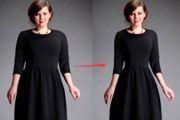
教程分类:PS照片美化|标题:怎么用PS给美女瘦身修出好身材|内容:使用PS打开这样一张照片,可以发现照片中美女很漂亮,只是身材有些臃肿。对照片执行【滤镜】【液化】命令。在弹出的液化窗口面版中,使用向前变形工具,调整合适的画笔大小(画笔适当大一些),在人像腰身部分从两边分别单击向中间拖动,如图:调小画笔,使用向前变形
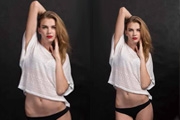
教程分类:PS照片美化|标题:轻轻松松打造模特完美身材,PS瘦身减肥教程|内容:正常的瘦身工作需要液化和自由变换两个大步骤来完成,这个方法通用性很强,当然在瘦身之前也要做好人物形体的分析。原图1.首先看到照片中的人物分析:腰腹部、臀部的赘肉以及手臂的小部分赘肉是我们需要处理的。2.接下来复制背景图层,选择“滤镜”-“

2、把图3保存到本机,然后用PS打开,拖到新建的画布里面,并放好位置。 3、新建一个图层,把文字拖到组里面,把颜色设置为白色,如下图。 4、给文字增加图层样式之前,先来定义一款图案。同样把下图的纹理素材保持到本机,再用PS打开,然后选择菜单:编辑

教程分类:PS实例教程|标题:Photoshop快速制作一个漂亮的蓝色蝴蝶结|内容:蝴蝶结重点是褶皱部分的制作,制作之前最好把整体拆分一下,然后铺出底色。再用剪贴蒙版图层分段加上细节。作者写的有点简略,实际刻画的过程要复杂很多。最终效果 1、钢笔绘制轮廓:钢笔绘制轮廓时最好选择形

教程分类:PS文字教程|标题:Photoshop制作褶皱纹理的纸张字/折痕字|内容:本教程介绍独特的褶皱纹理字的制作方法。操作起来可能比较费时,褶皱部分的暗部需要用加深工具涂出来,还需要对文字的局部作一些变形处理,看上去有点类似折过的纸张效果。最终效果 1、打开下图所示的背景

教程分类:PS实例教程|标题:Photoshop制作非常逼真的褶皱白纸|内容:本教程的重点是纸张褶皱部分的制作。非常意想不到的是褶皱部分竟然用渐变就可以做出来。只要设置好渐变的混合模式,然后随意的拉上一些黑白渐变。再用滤镜稍微强化一下并调亮。效果就出来了。最终效果 1、建立一
手机访问:M.PSDEE.COM/电脑访问:WWW.PSDEE.COM