

教程分类:PS实例教程|标题:教你用PS制作一张红红火火的新年贺卡|内容:效果图重点是红色帷幕的制作方法。过程:先用钢笔分段勾出路径,转为选区后分层填色。然后用加深,减淡及选区填色做出褶皱效果即可。最终效果1、新建一个大小自定文件,新建一个图层用钢笔工具勾画出类型下图所示的路径,记得保存路径,方便修改。2、同上的方法

教程分类:PS实例教程|标题:利用PS渐变及变形工具制作红色飘带|内容:这里介绍一种制作飘带较为简单的方法。过程:先用选区及渐变制作一些有褶皱感的渐变色,然后用变形工具适当变形就可以得到初步的飘带,后期稍微处理一下明暗即可。最终效果 1、新建大小适当的文件,新建一个图层,用矩形
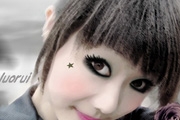
教程分类:PS图片处理|标题:利用PS帮清纯MM添加个性非主流浓妆效果|内容:效果图:原图:制作步骤:1、用PS打开图片2、ctrl+J复制背景图片,将图层模式改为滤色,并将其不透明度改为70%左右(把照片调亮,自己觉得合适就可以)。3、使用图章工具S,将照片眼带等处理光滑4、ctrl+U调整色相饱和度如下:5、使用
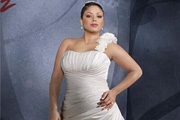
教程分类:新手入门|标题:详细介绍PS液化滤镜工具的使用方法|内容:本篇教程介绍的是关于Photoshop液化工具对照片里的人物进行瘦身瘦脸方法,教程难度一般,适合新手学习。PS的液化滤镜是一个很神奇的工具,它可以快速给人物瘦身减肥,还可以放大眼睛,丰胸之类的。下面我们就来讲解一下液化工具的使用吧!这个是本次练习的素材
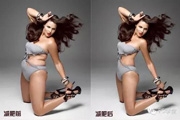
教程分类:PS照片美化|标题:用PS给美女减减肥PS瘦身瘦脸又瘦腿|内容:天天看着明星PS过度的照片是不是很羡慕呢?简简单单几步你也可以做到使用PS在照片中瘦身或瘦脸哦,今天我们就给大家带来如何使用ps将自己P的身材更好。步骤/方法我们先打开一张图片,然后建立一个副本图层。(建立副本图层是一个很好的习惯)滤镜——液化(

教程分类:PS照片美化|标题:PS如何给人物照片怎么快速均匀的瘦身|内容:拍出来的图片人物显得很胖,需要稍微修瘦一些,怎么才能均匀的修图呢?下面我们就来看看ps瘦身瘦脸的方法,需要的朋友可以参考下瘦身和瘦脸是设计师经常遇到的问题,瘦身和瘦脸随着模特的不同,方法也有所不同,但是万变不离其宗,只要掌握核心的瘦身规律和基本
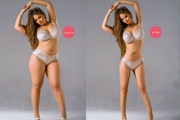
教程分类:PS照片美化|标题:PS减肥瘦身教程之把胖MM变成苗条美女|内容:利用photoshop对人物进行瘦身通常主要都是利用液化滤镜来处理,这篇PS教程除了液化滤镜外,还用到了变形工具,所用工具相对较少,技巧难度不是很大。不过同学们想要自己的PS瘦身做的好,还需必须多练习。原图:处理后:开始教程讲解:1.大家自己做

教程分类:PS滤镜教程|标题:利用PS滤镜快速制作漂亮的帷幕/幕布/帷幔|内容:用滤镜制作帷幕是非常快捷的,尤其是褶皱部分,手工制作时非常费时费力的。而用风及光照滤镜几步就可以做出相当不错的效果。最终效果 1、新建文件。

教程分类:PS鼠绘教程|标题:PS与PT结合鼠绘漂亮的新年卡通插画|内容:本教程介绍漂亮的兔年人物插画的鼠绘方法。作者鼠绘的非常精细,人物的高光及颜色渲染的非常漂亮。鼠绘没有太多的技巧,关键是个人对细节和整体的把握。最终效果 1、首先我们打开Painter画草图,新建画布大小为

教程分类:PS实例教程|标题:Photoshop制作喜庆华丽的红色金边帷幕|内容:帷幕制作难点是褶皱部分的制作,过程:先把大块的暗部填充色块,用蒙版及画笔控制边缘过渡,然后加上高光初步的褶皱就出来了,然后逐层刻画其它褶皱即可。最终效果 1、新建一个1000 *1000像
手机访问:M.PSDEE.COM/电脑访问:WWW.PSDEE.COM