

,尽量将素描稿绘出心中所想的状态。调整完后稿子就成了下面这个样子: 3、关于调整素描关系时笔刷的设置。这幅图我没有用什么特殊的笔刷,基本都是用以下这两个PS里自带的笔刷来刻画的。 4、开始调整整体的关系,并且注意刻画一些细节的部分,比如那些树叶。这里很多叶子
18、下面,设置画笔,基本形状选择PS自带的粉笔笔刷chalk 36像素,这个笔刷。把大小调整为8像素,间距1像素。 19、勾选“纹理”,纹理为PS自带的灰色花岗岩花纹纸。具体设置参见截图。 20、勾选“双重画笔”,选择PS自带的sampled tip40
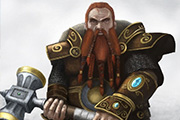
式添加装饰条,然后用画笔工具调整一下胡子部分的外形,先用暗一些的颜色画出胡子大的明暗关系,然后用细小的笔刷画出一根根的胡子。 10.修改一下右肩的外形,继续向下绘制用PS自带的“粉笔”笔刷添加更多的细节,调整胡子的颜色为橙红色,完善胡子部分的绘制,如下图所示: 11.在胡子的
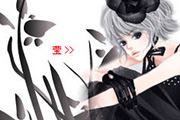
教程分类:PS图片处理|标题:PS制作可爱卡通签名|内容:本教程简单介绍卡通人物签名制作,过程比较简单,先找好合适的素材,然后就开始溶图和排版,最后装饰下文字和笔刷!最终效果 素材1素材2 素材3 1.新建一个大小自定的文件,背景填充为黑色。2.拖入素材1,放好位置,把图层混合模式改为“差值

教程分类:PS鼠绘教程|标题:Photoshop鼠绘经典艺术画《庵》|内容:从效果图就可以看出作者美术功底是多么的厉害,人物的头发,衣服及头饰都刻画的非常生动和逼真,颜色用得也很到位,整体看起来是非常的艺术,真是上等的佳作。最终效果 1.绘制草图用PS里面自带的2个笔刷来绘制,整个图基本

除文字图层。最后得到这样的效果。 4、创建燃烧的火焰,这里我是利用了一种烟雾笔刷(如果你还没有烟雾笔刷,可以直接用下图的烟雾素材定义笔刷后使用)选择和内发光同样的颜色,顺着文字走向,一路刷过去,这里可以尝试改变笔刷的各种属性,比如方向、透明度,产生各种效果。现在火焰字的样子已经出现了。这里比较重要的一步

教程分类:PS照片美化|标题:利用碎片素材快速给美女图片增加打散效果|内容:制作打散的方法有很多,用碎片素材或相关笔刷来制作是最快的。只需在添加碎片的位置加上素材,再用图章等工具复制人物部分即可。原图 最终效果 1、首先,网上搜词“碎片素材”找个相
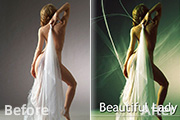
教程分类:PS图片处理|标题:Photoshop简单给找加上光束背景|内容:本教程制作效果非常不错,不过制作的时候需要用到一些光束笔刷或者光束背景。制作的难度不大不过抠图需要细致一点。原图 最终效果 1、打开素材,将人物部分抠出,Ctrl +J复制为层。

教程分类:PS实例教程|标题:告诉你高品质商业图是如何从拍摄再到PS精修出图|内容:本篇教程通过PS对室内拍摄人像进行高品质精修,整个教程对照片的前期和后期做了详细解析,使得同学们在练习的时候游刃有余,既可以揣摩修图者的拍摄意图也可以探索修图方向和思路,PS和摄影是密不可分的,学会修图技巧的同时,万一一不小心就成了摄影

1、这里我们先新建一个文件,尺寸大小和A4差不多,分辨率300dpi。 2、然后是笔刷的选择,在笔刷的使用上,我不太自定义笔刷,大多数时候用的都是PS自带的画笔,这里我选用的是“大油彩蜡笔”这款笔刷。它的特点是平头,具有半透明的叠加效果。 3、开始绘制草图。这次我想画的
手机访问:M.PSDEE.COM/电脑访问:WWW.PSDEE.COM