
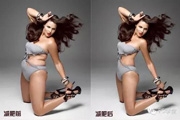
教程分类:PS照片美化|标题:用PS给美女减减肥PS瘦身瘦脸又瘦腿|内容:天天看着明星PS过度的照片是不是很羡慕呢?简简单单几步你也可以做到使用PS在照片中瘦身或瘦脸哦,今天我们就给大家带来如何使用ps将自己P的身材更好。步骤/方法我们先打开一张图片,然后建立一个副本图层。(建立副本图层是一个很好的习惯)滤镜——液化(

我们可以再来一个拓展设计,首先把做好的图放到PS中,来做“抽象光线”。点击减淡工具,选择一个质地柔软的笔刷就想上图所示的那样,设置减淡范围为高光。十五、现在你可以在图像层上使用大大小小的笔刷。点得越多,点就越亮。我喜欢使用[和]键调整笔刷的大小,然后在同一个点用越来越小的笔刷一指点下去,这样就会让他看起来像一个星星在发
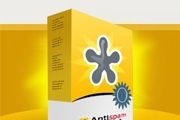
教程分类:PS实例教程|标题:使用PS设计制作精致的立体感软件包装盒效果|内容:先来看看最终的软件包装盒效果吧!下面开始教程制作步骤:第1步:新建文档。第2步:背景填充#edece8。建新层,画一矩形选区,填充#d59903。第3步:建新层,画一椭圆选区,下图所示颜色直线渐变。第4步:建新层,用大口径柔角画笔画出黄色区

PS鼠绘教程|标题:Photoshop鼠绘性感红衣模特|内容:本教程介绍比较复杂背景人物的鼠绘方法。相对于其它教程,本教程少了很多文字细节说明,不过却多了很多的过程图片,如果有点鼠绘基础的朋友就很容易看明白。最终效果 1、绘制草图用PS里面自带的2个笔刷来绘制,整个图基本也是用这2个笔刷

教程分类:PS照片美化|标题:利用水彩笔刷制作漂亮的粗边蒙版图片|内容:本教程介绍非常有创意的蒙版图片的制作方法。思路也非常简单:先用一些纹理素材叠加做出怀旧的纸质背景,然后加入自己喜欢的图片,添加蒙版后用下载好的艺术笔刷等涂出想要的效果。最终效果 1、打开下图
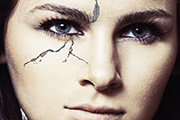
在调用笔刷的时候才会没有那么多杂边。按CTRL+L。然后按照下面的设置。 5、现在使用笔刷工具,选择白色。把多的地方都涂白。 6、然后我们在到“编辑定义画笔预设”,保存就OK了。 7、现在我们把人物头像打开,然后也打开笔刷,记住,在点击笔刷到画布

教程分类:PS图片处理|标题:PS制作主持人物签名|内容:本教程简单介绍人物签名效果制作,教程中没有用到太多的素材,简单用一个架板做底图,然后加上人物,笔刷及文字。最终效果 素材1 素材2 素材3 素材4

教程分类:PS鼠绘教程|标题:ps制作水墨写意画|内容:本教程效果制作的相当不错,就用简单的笔刷制作出绝美的水墨风景画,作者的美术功底可谓厉害。缺点就是过程写的太过简单,制作的时候大家只能参照图片多去思考下。最终效果 1.画笔设置:打开画笔设置窗口,在下图左上方图示,勾出选双重画笔,然后
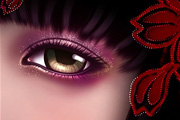
15、眼妆。 16、新建一个空白图层,填充黑色,图层模式设置为颜色减淡,用PS自带的66号笔刷(名字:干画笔浅尖描)画亮片片。 17、加头发,加装饰。

教程分类:PS文字教程|标题:如何用PS制作漂亮可爱的樱花字体|内容:用ps做一个美美的字体,美其名曰樱花体!大家看看是不是很美?下面就把教程奉上!先发一张做好的新建250*250px大小的文件,填充黑色背景,然后选择椭圆工具,创建一个58*58大小的白色圆形创建另外一个41*41的黑色圆形,移动到白色圆的底部如图:
手机访问:M.PSDEE.COM/电脑访问:WWW.PSDEE.COM