

路径,直到把心形填满。继续给画好的图形添加投影和斜面浮雕样式,数值自定。 6、这一步的主要目的是增加毛绒质感,选用的为PS自带的小草笔刷,笔刷的设置如下图,根据需要设置其大小以及间距,改变毛绒的长短。找到刚才做的备份路径层,复制路径新建图层,对其进行多次描边,如果觉得描边的效果过于生硬,可

。 13、再把背景的窗户画好。 14、背景用PS里的“树叶”画笔点出一些树叶,注意层次,亮部依然使用颜色减淡来表现。 15、然后用PS的笔刷画一点云彩,再画一点星星。 16、月亮是直接用的素材,然后把图层改成“滤色

教程分类:PS文字教程|标题:利用图层样式和笔刷非常可爱的签名水晶字|内容:本教程文字部分非常简单,打好文字或图形后直接用图层样式就可以做出水晶效果。后期可以根据自己的喜好,装饰一些素材,添加梦幻的背景等,做出非常梦幻的组合效果。最终效果 1、新建大小自定文件,选择渐变工具,
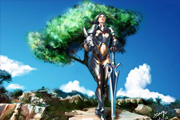
5. 自制树叶笔刷,可以先画一片叶子。然后制作出笔刷。具体方法看PS软件的教程。画出树冠,用普通圆笔刷画出树干注意光影。现在阶段可以不用考虑环境色,再后期收尾时候结合整体再添加。 6. 开始刻画人物。新建一层,命名“人物”。圆笔刷画出皮肤,过渡的地方用吸观管工具吸取中间色结合压感笔
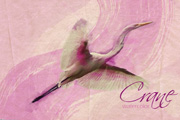
教程分类:PS实例教程|标题:利用素材制作漂亮的紫色水彩画|内容:本教程笔刷的运用很重要,作者用到的笔刷基本上市PS自带的,不过在高手的手里确定产生很多漂亮的效果。作者的每个步骤都说得非常详细,有兴趣的朋友可以尝试一下。原图 最终效果 1、新建文件:700 *438像素,

从画笔面板中选择笔刷。如果你没有安装飞溅笔刷的话,先去网上下载一些喷溅笔刷,然后导入到PS中。在安装的飞溅笔刷中选择一个你喜欢的。 19、最后修改画笔的大小和方向,使其符合我们的需求(水平从右到左)。这里要确保你的画笔(黑色)是画在蒙版图层上,在处理头部附近区域时,还应注意要修改一下笔刷的大小、样式等等
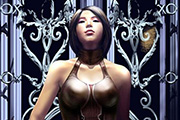
2.隐藏草稿层,开始绘制背景。用颗粒质感的笔刷画出最后面的墙,然后用PS自带普通原头笔刷利用友基笔的压力感应绘制背景的铁艺。要尽量概括的画。最后用橡皮工具降低不透明度擦出阴影,背景就刻画完毕 3.显示草稿层,在它下面新建一层,用普通圆头笔刷画出人物大概的结构关系 4.不断
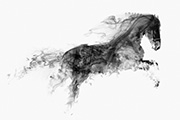
稍微调小一点,原图层隐藏,效果如下图。 9、点这里下载烟雾笔刷1,烟雾笔刷2。分别载入到PS中,然后选择一款烟雾笔刷。 10、给骏马添加图层蒙版,先用烟雾笔刷把马的前足及腹部区域用画笔涂抹一下,得到类似镂空效果。 1

RL+L),按下图所示。 3、然后我们在使用曲线,调整光线色调。 4、将我们提供的云笔刷加载到PS软件里面(云彩笔刷可以去网上下载),然后设置前景色为白色,背景色为黑色。创建一个新层,然后用画笔描绘在一些云。 远处的云彩设置不透明度低50%至90%,并设置云

开启PS“液化”操作视窗。步骤2:先开启“进阶模式”,进入“进阶模式”后,在“遮色片选项”中,按下“无”,这可避免后续步骤的一些因遮色片所产生的意外状况。(如果“液化”介面是直接为“进阶模式”,那么通常是呈现一天蓝色覆盖的画面,此时就必须在“遮色片选项”中,按下“无”的标签)。在工具箱中选取“向前弯曲”工具,笔刷大小
手机访问:M.PSDEE.COM/电脑访问:WWW.PSDEE.COM