

我使用到的笔刷如下:1)PS中自带笔刷中很好用的一支笔刷,算是我使用率最高的笔刷之一吧,本图大部分地方都用此笔刷绘制,特别是人物面部和一些局部细节的地方。2)是实现随机喷溅效果的,本图中的喷溅颗粒就使用此笔刷完成。3)PS中自带的湿海绵笔刷,常用来画一些肌理,本图中的背景水彩效果就用这个笔刷来完成。4)PS中自带的小

笔刷设置:虽然有时自己也会尝试着制作一些新笔刷,但用下来还是觉得PS自带的几款更为经典。这里依然向大家介绍几款PS的笔刷:喷枪钢笔不透明度描边,大油彩蜡笔,喷枪柔边圆形。三款笔刷相互协作,基本可以应对大多数的塑造所需,具体如何选择看大家的喜好了。 1、先用毛边的笔刷将人物的整体

画布,尺寸为25*25CM,分辨率为300。 2、至于笔刷的选择,我比较喜欢手绘肌理感的笔刷,在多年的实践中我整理出了一套很实用的PS笔刷,我的所有作品都是用这套笔刷完成的。有兴趣的朋友可以到下面下载。这里起稿是使用的其中的“炭笔”笔刷。 3、开始草图的绘制。儿童插画重要的

100号笔刷(ps自带的笔刷),不透明度40%-50%之间均可,用橡皮擦擦除字的边。 4、擦除完字的边缘,开始擦除字的局部,把笔尖大小调细一点,这一步的目的是做出毛笔挥洒的大致效果。 5、选择画笔工具,继续用100号笔刷,把笔尖

教程分类:PS照片美化|标题:PS把情侣照片处理成红蓝效果|内容:原图:最终效果:1.首先Ctrl+M“曲线”调整原图的亮度,参数设置如下图。2.老规矩ctrl+j复制一层,然后点通道面板,选择滤色通道按Ctrl +A全选,按Ctrl+C复制,点蓝色通道按Ctrl+V粘贴!3.ctrl+u,调出“色相/饱和度”窗口,
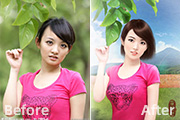
1、开始之前先介绍本教程用到的笔刷,这两个都是PS默认的笔刷,喷枪钢笔不透明描边是比较硬的,喷枪柔边是比较软的笔刷,如字面上的意思。首先打开素材(这个美女可能有点老土了,没关系等会我们会让她变漂亮),根据自已的审美给人物美化和修补,降低图层不透明度,使用描边笔刷开描线。 2、复制人物皮肤层,

教程分类:PS文字教程|标题:使用烟雾笔刷做出逼真的烟雾文字效果|内容:本教程制作之前需要先下载一些烟雾素材和笔刷。大致的制作过程:先打好参考文字,字体尽量大一点,然后按照文字的笔画刷上烟雾笔刷。思路就是这么简单,不过实际操作的时候烟雾部分需要不断的变形处理。最好是用CS2及以上版本,这些版本的PS有任意变形工具,使
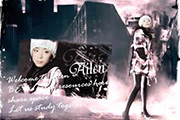
艾伦画笔站提供的笔刷工具,处理边缘。本站为了节省时间这里我们使用PS自带笔刷。六、把次人物层眼睛打开并激活次人物层,创建剪贴蒙版(PS8.0按Ctrl+G键,PS9.0与CS3版按ctrl+shift+G键)。移动到合适位置,根据你的审美决定。七、制作文字部分。可以用画笔刷出来,自己也可以做。文字笔刷下载八、加一些修

的快速深入。然后使用比较随意的笔刷给背景加入一些淡淡的纹理,使之看上去不那么单调。 3、在单色的基础行可以进行深入刻画了,先假想一个主光源,根据这个光源来进行星体的塑造。我个人比较喜欢先用喷笔和PS自带的干介质笔刷进行大体积的涂抹,后使用PS自带的19号圆头笔刷继续刻画画面的视觉中心--龙头
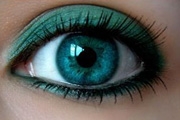
程分类:PS照片美化|标题:PS快速给眼睛刷上睫毛笔刷|内容:本教程主要是介绍给眼睛加上睫毛,教程中是直接使用睫毛笔刷,只要设置好笔刷的大小直接刷上去,然后再适当变形,稍微修改下就可以了!原图 最终效果 1.打开原图2.载入睫毛笔刷。你可以在本站的笔刷下载栏下
手机访问:M.PSDEE.COM/电脑访问:WWW.PSDEE.COM