
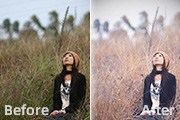
调亮,参数如图:PS:这步需要用不透明度为70%-80%的黑色笔刷在图层蒙版上擦拭上面的天空部分,在降低大约在20%不透明度的画笔来擦拭其他背景部分(大家可以看最后的图层截图):3、新建一个图层,按Ctrl +Alt+Shift+E盖印图层得到图层2,建立可选颜色调整层,参数如图。PS:使用黑色笔刷把在图层蒙版上面
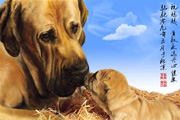
面我们开始画皮毛,这个也是一个难点,我从来没有变现过这种比较写真的皮毛,所以也是一边探索,考虑是沙皮狗这种效果,应该在PS自带的笔刷里有这种感觉的,可以选择下图所示的笔刷。如图这个事PS自带的66号笔刷,我调节了下间距,下面的皮毛我们就要看他来出力了,还是老套路边用画笔工具做皮毛的纹理边按Alt键吸取自己想要的颜色,这

教程分类:PS实例教程|标题:利用画笔制作各种创意的云彩图案|内容:教程用到的都是PS自带的笔刷和图案,制作之前只需要调出画笔设置面板,适当选择好笔刷,再适当设置一些参数和纹理。然后用画笔就可以画出自己想要的云彩图案。最终效果 1、首先我们新建一

稿图层的上面。 10、选择“圆头”笔刷,细化人物部件。(PS:这个笔刷可以让颜色的深浅过渡更自然些)。 11、看下五官跟配件在细化前后的对比。 12、选择“尖角”笔刷。 13、画出带有蕾丝的花边。

平铺就可以,个人觉得默认柔性笔刷铺得比较均匀,当然也可以用一些有机理的笔刷。有兴趣的朋友可以多试几种,找到自己喜欢的笔刷。 4、画出大致的明暗,眼睛、嘴唇颜色。这一步要让整幅作品有个大概的体积感,颜色如果拿不准,后面可以看整体的情况再做调整。刚开始虽然只是大笔刷出明暗,但是也是要根据结构来

教程分类:PS文字教程|标题:超详细!PS制作冰块积雪结合的冰雪字教程|内容:本篇教程通过PS笔刷从头开始完全制作冰块效果,这个教程很简单,用基本的技术制作,可以用AdobePhotoshopCS2或者更高级的工具完成,而且你不需要一个手写板,一个鼠标就足够了,同学们一起来练习一下吧。效果图:具体的操作步骤如下:第1步

教程分类:PS实例教程|标题:Photoshop制作烟雾环绕的叶芯|内容:前言:这次要做的是一个烟雾围绕的茶叶叶芯的效果。叶芯的绘制比较简单,可能烟雾围绕效果的实现算是难点之一,其实这个用PS强大的笔刷就能统统搞定。最终效果 1、造型、填色:新建大小自定的文档,背景填充黑色
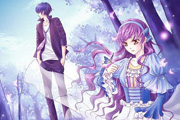
7、另存PSD文件,回到PS中打开,在线稿上方新建图层,右击“创建剪切蒙版”,用一个更深的颜色来改一下线稿的颜色即可。 8、在线稿的上方画出眼睛的高光,注意最大的光点只画一个。 9、在PS中,给树干上色,再用笔刷画上一点纹理效果,画出远处的树干和树

红色,选择画笔大小为1像素,再嘴唇的中间位置画唇缝。然后用白色画笔画高光。 4、新建一个图层,用PS自带的草笔刷画上睫毛。 5、用自制的头发笔刷描边头发路径。头发笔刷的定义,新建一个一个15 *15像素的白色背景文件,选择铅笔工具大小为1像素,然后把前景颜色设置为黑色,点上
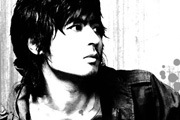
教程分类:PS图片处理|标题:PS调出黑白水墨颓废非主流男生头像|内容:本教程的效果图制作非常有个性。大致过程:先找好素材图,去色处理。然后适当调整明暗及对比度,再用选区工具把照片的暗部选取出来,在新建的图层填充黑色。然后加上白色背景和喷溅笔刷,效果就出来了。原图:最终效果:一、打开所要修改的图片,复制背景得到背景副
手机访问:M.PSDEE.COM/电脑访问:WWW.PSDEE.COM