

教程分类:PS照片美化|标题:PS调出室内照片的甜美色|内容:原图 最终效果 1、打开原图复制一层,执行菜单:图像 调整自动色阶/自动对比度/自动颜色。 2、创建色阶调整图层,数值:0/1.36/214。 3、新建一个图层,按Ct
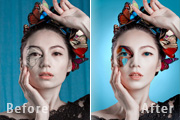
教程分类:PS照片美化|标题:PS室内商业人物图片的修图及美化过程|内容:室内人物图片美化是一个复杂的过程。首先需要根据需要跟换背景及选好合适的装饰素材;然后对人物的造型、轮廓、脸型,五官等进行液化处理;最后就是最繁琐的磨皮及润色。作者的磨皮方法非常不错,有点类似高低频磨皮,非常高效。原图

教程分类:PS图片处理|标题:Photoshop合成之海洋里的蓝色美人鱼|内容:取景是不是成为热爱摄影的你的一个问题呢?不用担心PS让你瞬间变成创意达人。拍多了公园式的甜美写真,是否想要突破一下?可是又无从下手?那些制作精良的人像大片究竟是怎么样来实现创意的?今天我们就来分享这样一期很有借鉴意义的人像佳作制作案例,梦
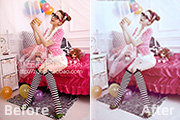
教程分类:PS照片美化|标题:Photoshop给室内人物图片加上低饱和日系色|内容:本教程主要用渐变映射来调色,作者先用灰色渐变来降低图片的饱和度,并增加亮度。然后用渐变映射给图片高光部分增加所需颜色。后期微调整体及暗部的颜色和细节即可。原图 最终效果 1、打开素材
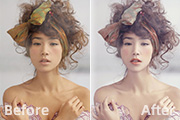
教程分类:PS照片美化|标题:Photoshop给室内人物照片加上甜美的淡紫色|内容:人物美化不仅是脸部的美化,还需要考虑整体的颜色,如背景及服饰等。处理的时候先选择好主色,然后根据自己的美感,把人物肤色及各部分的色调调融合即可。原图 最终效果 1、照片精修及液化
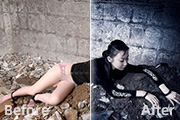
教程分类:PS照片美化|标题:Photoshop调出室内人物图片颓废的深蓝色|内容:本教程介绍有点另类的颓废色调调色方法。过程也比较简单,先用调色工具简单加强图片明暗对比,并加上暗角。然后把图片去色后再用色彩平衡调成自己喜欢的颜色。最后再整体加强明暗对比即可。原图 最终效

教程分类:PS照片美化|标题:Photoshop调出室内人物照片高贵的红褐色|内容:本教程介绍室内人物照片快速调色方法。部分室内人物照片会因为灯光的原因,人物肤色质感不太明显,局部的色调会有一点失真。最好的处理方法就是把图片调成较为统一的单色调,再适当加强图片的明暗对比,这样整体的效果就会明显很多。原图
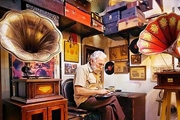
教程分类:PS照片美化|标题:使用PS把偏暗的室内照片调出柔和的暖色调|内容:原图最终效果1、打开素材图片,把背景图层复制一层,做HDR滤镜操作,如果你没有这款滤镜,可以去网上下载,参数及效果如下图。2、复制一层,用Noise滤镜做降噪处理,参数及效果如下图。3、新建一个图层,按Ctrl +Alt+Shift+E盖印
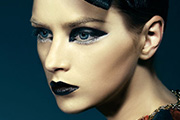
教程分类:PS照片美化|标题:PS给室内人像加上惊艳的淡黄色彩妆打造冷艳美女|内容:室内人像的美化及润色是项非常复杂的工作。因为人物脸部因受光的不同会有一些色斑,局部有可能过曝,这些都需要慢慢的修复。整体光感调整好后,还需要给人物加上合适的彩妆,整体要搭配好,处理的同时还需要保持脸部的细节,要有足够的耐心。原图

教程分类:PS图片处理|标题:PS给室内人像加入闪亮的高光粒子装饰/粒子化/碎片化|内容:教程翻译的不是很准确,操作的时候还需要自己慢慢摸索。不过总体思路还是比较容易把握的。作者想要渲染一种潮流星光人像效果,因此需要用到一些星光、喷溅及高光素材。然后把这些素材应用到人像中,分别渲染成不同的颜色,再把握好局部及整体协调
手机访问:M.PSDEE.COM/电脑访问:WWW.PSDEE.COM