
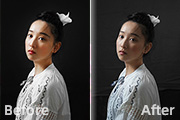
教程分类:PS图片处理|标题:Photoshop给室内偏暗人像美化及调亮人物光影|内容:要模仿像画一样的氛围,原片中粗糙的背景肯定需要修改,为了突出模特,后期可以将背景制作成中间稍亮,四周暗的效果。模特的面部体现情绪的部分,要适当修容,并且我希望色彩是比较红润的。最终效果原图1,2、拍摄思路及原片分析。3、背景处理。4
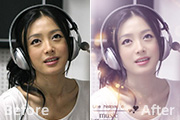
教程分类:PS照片美化|标题:Photoshop打造梦幻的紫色室内人像图片|内容:制作梦幻图片最快的方法就是用高光素材叠加。处理的时候只需要简单给人物磨皮,调整好明暗。然后用一张或多张高光素材叠加就可以得到非常梦幻的效果。原图 最终效果 1、打开原图:复制一层。2、用
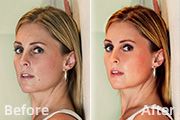
教程分类:PS照片美化|标题:Photoshop给室内人物图片磨皮及润色|内容:本教程介绍较为简单的人物磨皮及润色方法。磨皮的时候不需要太多细致的处理,只需要用图章工具消除斑点,然后再适当柔化处理,后期再润肤即可。原图 最终效果 1、在photoshop中打开准备
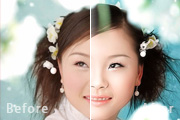
教程分类:PS照片美化|标题:Photoshop还原室内模糊人像的质感肤色|内容:素材图片估计是室内拍摄的,光线比较柔和,人物肤色没有质感,看起来比较模糊。处理的时候需要强行把质感加上去,教程也只是一次尝试,更好的效果还有待你去开发。原图 最终效果 1、打开原图

教程分类:PS照片美化|标题:Photoshop把室内人像转为柔美的暖色油画效果|内容:制作油画效果大致可以分为三步:首先确定好主色,并调整好明暗及层次等;然后用滤镜及素材叠加等做出初步的油画效果;最后微调局部细节,增强油画效果。原图 最终效果 1、调整照片直
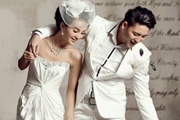
教程分类:PS照片美化|标题:Photoshop给室内婚片加上梦幻的韩系淡黄色|内容:素材图片构图及细节都保持的不错,处理的时候只需要微调一下颜色。可以把原因偏冷的颜色转为柔和的暖色,同时还可以加入一些烟雾等增加梦幻感。原图 最终效果 1、原图采用的是CR2原始格
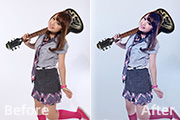
教程分类:PS照片美化|标题:Photoshop给室内美女图片加上可爱的淡蓝色|内容:本教程重点是人物部分的调色。调色之前最好把人物部分抠出来,再用调色工具单独对人物调色。可以先调成蓝色基调,然后提亮即可。原图 最终效果 1、打开原图素材,把背景图层复制一层,
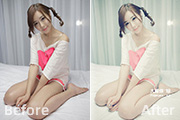
教程分类:PS照片美化|标题:Photoshop调出室内美女图片淡雅的黄绿色|内容:淡雅的颜色比较难控制,稍浓一点画面就比较平淡,淡一点就会有点过曝,需要自己慢慢细心的调整。调色之前最好先调整好整体的明暗关系,局部偏暗的部分需要先修复,然后再整体润色。原图 最终效果
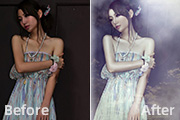
教程分类:PS照片美化|标题:Photoshop调出室内人像图片梦幻的暗紫色|内容:室内人像一般都会缺少质感,调色之前需要简单的磨皮,并把肤色的质感刻画出来。尤其背景较暗的图片,肤色质感刻画好,人物会干净漂亮很多。至于主色可以根据背景及人物衣服颜色进行搭配。原图 最终效果
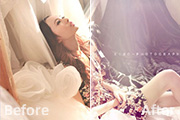
教程分类:PS照片美化|标题:Photoshop给室内美女图片增加朦胧的淡紫色|内容:朦胧效果重点是高光部分的渲染,先要设定好光影方向,然后控制好光的柔和度,淡淡的效果即可,总体有一种类似透射的柔光一样,唯美中带有较强的艺术感。原图 最终效果 1、打开素材图片,新
手机访问:M.PSDEE.COM/电脑访问:WWW.PSDEE.COM