
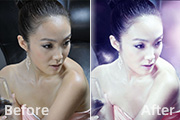
教程分类:PS照片美化|标题:Photoshop调出室内美女图片光亮的粉紫色|内容:原图素材光线有点暗,人物部分有点偏黑。处理的时候可以根据光源方向,自己渲染一些高光部分,再适当把人物调亮一点,主体颜色可以按照自己的喜好选择。原图 最终效果 1、打开原图素材
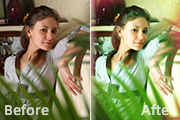
教程分类:PS照片美化|标题:Photoshop调出室内人物照片甜美清新的绿色调|内容:本教程介绍绿色为主人物图片调色方法。过程较为简单:先用调色工具把图片的主色调成绿色,并适当加强及柔化处理。然后再把人物的脸部及肤色加上一些粉色调,再整体加上一些补色即可。原图 最终效果
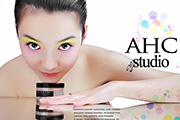
教程分类:PS照片美化|标题:Photoshop给偏暗的室内人像美白及增加彩妆|内容:人像美白的过程是较为复杂的,因为美白不是简单的调亮,在调亮的时候需要保持肤色的细节,同时还要把整体颜色调统一,局部等都需要慢慢美化。至于彩妆可以按喜好搭配。原图 最终效果

教程分类:PS照片美化|标题:Photoshop打造柔和的淡褐色室内美女图片|内容:褐色图片调色并不复杂,大致过程:先用通道替换等统一图片的颜色,然后用调色工具调出自己想要的主色,再把暗部转为褐色即可。原图 最终效果 1、打开素材图片,按Ctrl +J把背
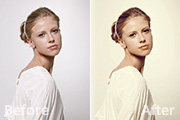
教程分类:PS照片美化|标题:Photoshop制作流行的黄褐色室内人像图片|内容:黄褐色是组比较常用的颜色,大致调色过程:先用通道替换消除图片的一些杂色,然后逐步加强图片暗部的红褐色及高光部分的橙黄色。最后给人物简单磨皮及调整细节即可。原图 最终效果 1、
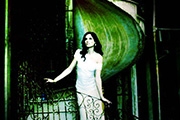
教程分类:PS照片美化|标题:利用PS与素材叠加把照片处理成神秘的绿色调效果|内容:本教程简单的介绍室内照片的调色方法。大致思路先修饰下照片的色调及层次感,然后利用素材叠加来切换颜色。也可以调成自己喜好的色调。原图:最终效果:1、打开图片素材。2、图像调整色阶,参数设置如下图。3、复制图层(Ctrl +J),图像调
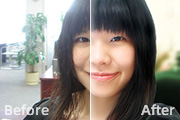
教程分类:PS照片美化|标题:如何用PS把人物照片调成微黄的暖色调|内容:部分的室内人物照片,由于受环境的影响,背景可能会显得比较杂乱。处理的时候最好把背景部分简化处理。这样可以突出人物部分。原图最终效果1、打开原图素材,创建曲线调整图层,参数设置如图效果如图2、新建一个图层,按Ctrl +Alt+Shift+E盖

教程分类:PS照片美化|标题:PS打造青蓝色质感风格人物写真照片效果|内容:原图素材为室内拍摄的照片,光感比较柔和。人物脸部及肤色部分基本没有什么质感。处理的时候利用通道等把肤色的高光部分选取出来,然后利用选区来增强高光,来加强质感。原图:最终效果1、打开原图,创建可选颜色调整图层,参数设置如图效果如图2、新建一个图层
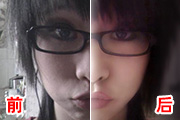
教程分类:PS照片美化|标题:Photoshop快速给手机人物照片美白美化|内容:室内的手机照片一般都会明显曝光不足,尤其是近距人物照片,脸上及头发等地方有很多杂点,处理的时候需要注意好轮廓部分的细节处理。原图 最终效果 1、打开原图,创建曲线调整图层,参数设置如图1,2,效
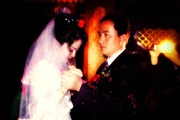
教程分类:PS照片美化|标题:Photoshop调出结婚现场照片暖色调效果|内容:原图为室内拍摄的照片,光线有点不足。人物皮肤及衣服上有很多杂点。处理的时候多用模糊工具处理。色调等可以按照自己的喜好调整。原图:最终效果:1、打开原图素材,按Ctrl +J把背景图层复制一层,适当的给人物磨下皮。2、创建色相/饱和度调
手机访问:M.PSDEE.COM/电脑访问:WWW.PSDEE.COM