

教程分类:PS鼠绘教程|标题:PS鼠绘卡通棒球小子|内容:本教程是基础的卡通人物画教程,制作的过程比较简单作者也只是做个简单的提示,重点学习人物造型,色彩及人物光感!最终效果 1.先用钢笔勾出人物的轮廓基线 2.先勾出人物的头部
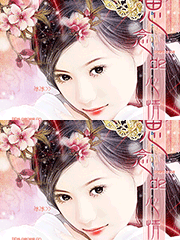
教程分类:PS图片处理|标题:PS制作古典签名-思念的心情|内容:本教程简单介绍古典签名效果的制作方法,思路:先把人物素材图切片并调整好大小及颜色,然后找一些古典相关的素材图,贴进去再加上高光素材及一些修饰的文字及边框就可以了!最终效果 素材1 素材2
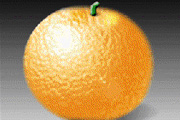
教程分类:PS滤镜教程|标题:用PS滤镜制作橙子|内容:最终效果图 1.新建一个10*10厘米的文件,设分辨率为每英寸72像素,RGB模式,白色背景。2.建立图层1。3.在工具栏里选取径向渐变工具。4.设定默认色彩(前景色黑色,背景色白色)。5.在径向渐变选项中选取“前景色到背景色渐

教程分类:PS实例教程|标题:使用PS制作QQ表情的教程/表情图标制作|内容:最终效果图 1、新建一个500x500像素的文档,用按shift+椭圆工具画一个正圆,点击右键设置图层样式,具体设置如下: 图1 效果如下:

教程分类:PS鼠绘教程|标题:Photoshop制作可爱苹果机鼠标|内容:本教程介绍另类鼠标的制作方法,制作的时候主要是使用图层样式来调出透明鼠标的透明质感,也可以根据个人喜好调成各种颜色效果。最终效果 真实苹果鼠标 1、打开Photoshop后,发现开错了

教程分类:PS滤镜教程|标题:滤镜制作抽象艺术效果|内容:先看看最终效果: 1.首先新建一个文档。大小自定。选择滤镜-杂色-添加杂色,在出现的对话框中,我们保持默认设置.如图: 2.选择滤镜-模糊-径向模糊,在出现的对话框中,我们设置如下图所示

教程分类:PS文字教程|标题:使用PS制作一款生锈又发亮的金属字|内容:最终效果图1、首先我们建立一个新文档,FileNew,设置RGB模式为72pixels/inch,文档大小为250X250pixels。设置前景色为中等褐色,背景色为黑色。运用滤镜FilterRenderClouds。现在我们的文档好像矿石材质。2
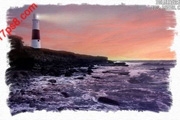
教程分类:PS实例教程|标题:Photoshop画笔工具制作时尚边框|内容:本教程里,我们将组合使用一些photoshop工具来打造下图所示的时尚边框。首先新建图层填充白色,B键画笔,点右上方小三角,载入粗画笔,找到如下图所示笔刷。用画笔在蒙版上涂抹,得到下图效果。然后选择下图所示的笔刷继续在蒙版中涂抹,为了增加点水
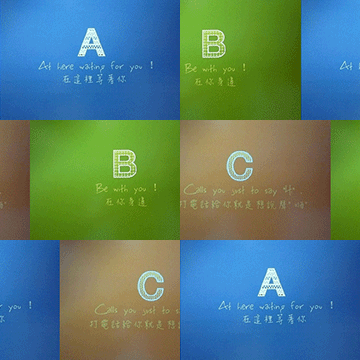
教程分类:Gif动画闪图|标题:Photoshop制作简单的图片轮番展示GIF动画|内容:本教程介绍水平循环播放图片动画的制作方法。大致过程:先找好一组需要展示的图片,统一图片的尺寸。然后按照水平位置拼贴好。再用IR设置好首尾图片的过渡即可。最终效果 1、在PS中打开相同大小

教程分类:PS鼠绘教程|标题:Photoshop制作可爱的卡通像素头像|内容:本教程介绍较小的像素头像的制作方法。由于图像较少,制作的难度就会大一点。作者各部分介绍的不是很详细,制作的时候不求效果一致,大致相同就可以了。最终效果 1、首先我们建一个100X100的画纸。如果你不会调点,可以
手机访问:M.PSDEE.COM/电脑访问:WWW.PSDEE.COM