
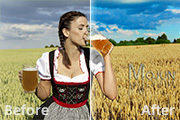
利用色相饱和这个工具来做修复。利用色相之前的截图及效果如下: 3、按顺序利用魔术棒+色相饱和工具对图片部分进行调色。首先是对杯身的黄色进行调色,原图的黄,色彩不正。用魔术棒得出选区,新建色相饱和
将色相抖动分别设置在20%、50%、80%、100%,各绘制一条直线,效果如下左图。可以看到,色相抖动程度越高,色彩就越丰富。这是为什么呢?这个色相抖动的百分比又是以什么为标准的呢?先来回答第二个问题,这个百分比是以色相范围为标准的。课程#01中我们学习过有关色相的知识,知道色相是一个环形,为了方便观看,我们将色相环
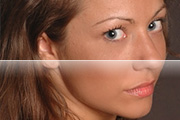
选区。按键盘的ALT键,点选图层调版下添加“填充或调整图层”按钮,添加一个“色相/饱和度”填充调整图层。 15、(添加调整图层的按钮为图层调版下一半黑色一半白色的圆型图标)。在“色相/饱和度”命令对话框中,将色相降低-11,饱和度降低-25,亮度增加到+30。给指甲添加高光。再次返回快速
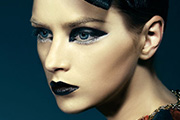
14、运用色相饱和度调整层进行调色,参数如图。 15、用色相饱和度调整层进行调色,参数如图。 16、运用可取颜色调整层分别对青色和蓝色进行调整。 17、添加色相饱和度调整层,选择黄色,增加明度,参数如

和“图层1副本3”暂时隐藏9、显示所有图层,选择“图层1副本3”,按“Ctrl+U”弹出“色相/饱和度”对话框,勾选着色复选框,其他设置参数如图12所示。 图12 按“Ctrl+U”弹出“色相/饱和度”对话框,勾选着色复选框 完成后设置图层的不透明度为25%,
程开始之前先分析图片的颜色,就是看照片有什么颜色。从原图可以看出照片有三种颜色,背景主要是洋红,次要颜色为红色,前景颜色主要是蓝色,如果大的颜色分辨不清,可用色相/饱和度种的吸管来区分颜色。原图 最终效果1 最终效果2 1、开素材图片,创建黑
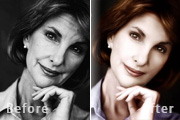
100,保留为0。再加上图层蒙版把人物嘴唇、眼睛、头发、衣服、脸庞擦出来。 6、创建色阶调整图层,适当的把人物调亮。确定后创建色相/饱和度调整图层,参数设置为:色相值:-5,饱和度:+10。然后新建一个图层用钢笔工具勾出嘴唇的选区,按Ctrl +Alt+D羽化5个像素,填充暗红色,图层混合模式改为“柔

“sky2”,“sky3”。隐藏“sky2”、“sky3”图层。 3、选择“sky1”图层,依次“图像调整去色”。然后“图像调整色相/饱和度”。调整色彩,设置色相值为30,饱和度为20,明度为30。依次“滤镜画笔描边阴影线”。设置描边长度为50,锐化程度20,强度1。设置图层混合模式为线性加深。

1、打开素材图。 2、选择菜单:图层/新建调整图层/色相饱和度,参数设置如下图。 3、新建一个图层,盖应图层(Ctrl +Alt+Shift+E),Ctrl+I反相图像,图层模式:色相。 4、图层/新建调整图层/色彩平衡。

选择“外发光”,混合模式设为“线性减淡”,不透明度“100%”,颜色“白色”,大小“10px”。 10、图层 新建调整图层色相/饱和度,色相“-17”,饱和度“-34”,明度“0”。图层 新建调整图层曲线,选择蓝色通道,在曲线中间选择一点并稍向上移动添加蓝色叠加效果。
手机访问:M.PSDEE.COM/电脑访问:WWW.PSDEE.COM