
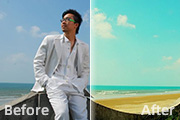
教程分类:PS照片美化|标题:Photoshop打造清爽阳光的海景帅哥照片|内容:本教程有点类似V2专业调色。作者把沙滩,云彩及人物肤色调成较为统一的阳光色,再把背景调成清爽的青色调,画面看上去非常融合,能够很好的展示出男士的阳光之气。原图 最终效果1

教程分类:PS照片美化|标题:Photoshop调出外景人物图片梦幻的暗紫色|内容:素材图片中人物服装颜色与背景不太融合。处理之前需要先把整体色调处理好。后期再适当把图片柔化处理,局部渲染一下高光,做出有点梦幻的效果即可。原图 最终效果 1、打开原图

PS照片美化|标题:Photoshop简单为偏色的人物照片加上蜜糖色|内容:原图素材人物皮肤及衣服部分颜色与背景部分有点冲突,色调不太融合。处理的时候需要稍微修正一下色调,把衣服部分换色,皮肤部分调成淡红或粉色即可。原图 最终效果 1、打开原图素材,发现人物
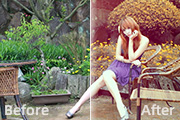
教程分类:PS照片美化|标题:Photoshop打造唯美的橙褐色外景美女图片|内容:素材拍摄的很不错,不过前景中的地面,椅子,人物等与背景不是很融合。调色的时候可以稍微把整体颜色调统一,这样人物与背景等就会融合很多。原图 最终效果 1、打开原图素材,创建可选颜
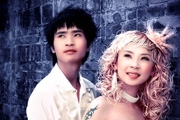
教程分类:PS照片美化|标题:PS调出人物照片冷暖对比色调效果|内容:本教程介绍人物图片的简单调色方法。调色的时候把背景跟主体人物分开来调,背景选用深蓝冷色调,人物用橙红暖色调,再整体融合处理即可。原图:最终效果:1、打开原图素材,新建一个图层,填充颜色:#545761,然后把图层混合模式改为“颜色”,效果如图2、创

分类:PS图片处理|标题:PS如何打造一张柔美的蓝色魅力签名照片|内容:效果图看上去非常有艺术感。作者的色调及画面构图都非常出色。用到的素材不多,不过都非常融合。淡淡的背景非常有层次,人物部分与画面非常融合,效果自然出众。最终效果 1、新建一个650 *500像素的文件,背景填充颜
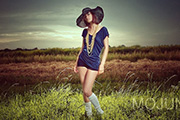
教程分类:PS照片美化|标题:Photoshop给霞光中的美女照片润色|内容:原图素材看上去非常经典,人物与环境完美的融合在一起。作者调色也非常专业,适当对照片整体及局部润色后,出来的效果更加有艺术感。原图 最终效果 1、用PS打开原图,然后复制背景层建立图层一,

教程分类:PS图片处理|标题:PS完美合成古堡中的人物写真效果|内容:效果图合成的非常逼真,人物与环境融合的很好,色调也很统一。大致过程:合成之前需要搜集好素材,找出合适的背景,然后把人物抠出后拖进来,再慢慢渲染环境色及制作投影等即可。原图 最终效果 1、打开原
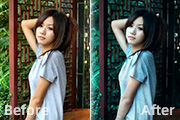
教程分类:PS照片美化|标题:Photoshop打造古典暗青色美女图片|内容:素材图片的背景为古典布局,不过主色还不够古典。可以适当加入一些暗青色,再微调一下人物肤色。画面看上去融合,有古典韵味即可。原图 最终效果 1、打开原图素材,创建可选颜色调整图层,对红
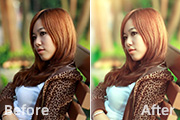
教程分类:PS照片美化|标题:Photoshop给偏暗人物图片增加柔和的淡红甜美色|内容:素材图片原始色调比较融合,只是稍微有点偏暗。处理的时候需要把画面调亮并柔化处理,再把人物及背景局部稍微调红润一点即可。原图 最终效果 1、打开原图素材,把背景图层复制一
手机访问:M.PSDEE.COM/电脑访问:WWW.PSDEE.COM