

教程分类:PS照片美化|标题:Photoshop打造漂亮的绿色蝴蝶仙子|内容:本教的制作主要分为两个部分。首先是背景部分的制作,用到一些植物及花朵素材。只要稍微融合一下即可。另一部分是人物的处理。这一步需要根据自己的喜好给人物加上各种装饰效果如翅膀、头饰等。也可以根据自己的思路加上其它装饰效果。最终效果

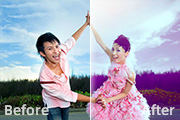
类:PS图片处理|标题:Photoshop给人物模型加上绚丽的紫色背景|内容:本教程介绍绚丽背景的渲染方法。过程虽然不复杂,不过还是要花费一定时间的。都是非常细致的操作。需要在渲染背景的同时,也对人物进行渲染,这样整体色调才更融合。最终效果 1、打开人物模型素材,在人物图层
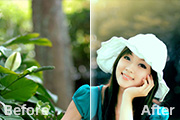
教程分类:PS照片美化|标题:Photoshop打造柔美的韩系青黄色的美女图片|内容:素材图片人物跟环境非常融合,只是局部有点偏暗。可以单独把人物部分调亮,肤色再调红润一点,这样人物部分就会显得比较甜美。背景及高光部分的颜色可以随意搭配。原图 最终效果 1、
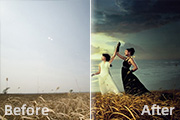
教程分类:PS图片处理|标题:Photoshop给旷野人物图片增加霞光背景|内容:天空部分的处理看似简单,处理起来也是非常麻烦的。添加的天空部分要与原图融合,颜色有差异的部分还需要调整颜色。被天空覆盖的部分如人物等,需要用蒙版等精确擦出来,并要保留有环境色。最后整体再渲染光感,直到非常自然即可。原图
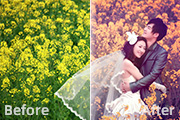
教程分类:PS照片美化|标题:Photoshop打造漂亮的橙紫色油菜花婚片|内容:本教程介绍暖色婚片的调色方法。大致过程:先从背景颜色调起,可以用通道替换或调色工具把背景主色转为暖色,然后微调人物部分的颜色,大致融合后微调一下整体颜色及高光颜色即可。原图 最终效果
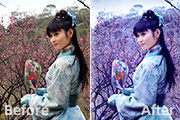
教程分类:PS照片美化|标题:Photoshop调出古装人物图片漂亮的古典蓝红色|内容:古装图片调色是比较麻烦的,需要根据人物服饰选择较为古典的主色。如素材图片,人物服饰为蓝色,可以考虑主色用深蓝色。主色选好后调整好人物与背景的融合度即可。原图 最终效果 1
教程分类:PS照片美化|标题:Photoshop打造甜美的紫色外景婚片|内容:素材图片中人物服饰为紫色,可以搭配的颜色也很多,最融合的就是用相同的颜色紫色。可以用调色工具把背景部分都调为蓝紫色或紫色,然后加强高光,暗部及人物部分颜色即可。原图 最终效果 1、
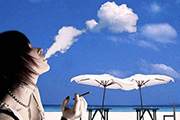
教程分类:PS图片处理|标题:PS创意合成人物吐出的烟云|内容:本教程的创意思路非常不错,作者巧妙的把烟雾及云彩融合在一起,组成生动的画面。整个过程用到的素材也不多,只需要构思好大致的画面,然后溶图即可。最终效果 1、打开素材1做为背景层,再按ctrl+j复制一层,水平翻转一下画布,添
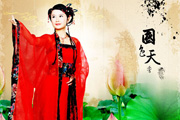
分类:PS图片处理|标题:Photoshop制作古典美女签名效果|内容:本教程主要非常古典的人物签名效果的制作。制作前需要整体需要相关的素材图片,最好能够安装一些墨迹笔刷,制作的需要把素材融合好,细节稍微处理精细一点。最终效果 1.新建一个800 *600像素的文件,背景填充颜

教程分类:PS照片美化|标题:Photoshop给外景美女婚片添加淡黄的蜜糖色|内容:原图素材拍摄的非常不错,不过背景有点过暗,人物部分显得有点太鲜丽。处理的时候可以适当把背景的颜色调亮,色调调成跟人物肤色接近的颜色,局部可以加上一些补色,这样画面就会融合,甜美很多。原图 最
手机访问:M.PSDEE.COM/电脑访问:WWW.PSDEE.COM