

教程分类:PS文字教程|标题:PS制作火焰缭绕的燃烧字|内容:火焰字效果的制作方法和效果非常多,下面教程介绍一种比较酷的火焰字效果,制作的方法有所不同,作者利用火焰笔刷来制作细小的火焰,再添加到火焰字上面,效果就出来了。制作方法只是参考,大家还可以应用到更多的实物上去。最终效果 1、新建一

示的效果。 2、输入文字。执行图层-删格化-文字命令,将文字层转换为图层。执行选择-载入选区命令,载入文字的选区。转到通道控制面板,单击面板下面的“将选区存储为通道”按钮将文字的选区保存在通道内,生成Alpha 1.保存文字的选区是为接下来的操作而准备的。3、保持文字的选区。按住ALT+CLTL+D键

教程分类:PS文字教程|标题:PS制作闪闪发光的黄金镶边钻石字效果|内容:最终效果图:第1步:新建一个660x200像素的文档,背景为白色。用一种较粗的字体(如Impact,字体大小为140Pt,)写上文本,如果不太理想,可以用自由变形工具缩放,用移动工具移到文档正中。第2步:栅格化图层,载入选区,选择玻璃扭曲滤镜,扭

教程分类:PS文字教程|标题:PS快速制作简单的绿色水晶字效果|内容:最终效果图:1、首先新建一个300*300的文件,在上面写一个字母(我这里的字体是“文鼎特圆简+平滑+宽度增加50%”)如图:2、设置前景色为#A7A7A7,背景色为#F1F1F1,按住Ctrl点击字母H所在的层,选取H的轮廓,再新建一层,用线形渐变

择我们开始定义的那个花纹图案。 5、打开样式面板,将刚刚制作的文字图层样式保存为新样式。 6、输入其它文字,调整好位置,按下刚刚保存的那个样式即可制作出同样效果的文字。至于文字颜色可以把文字与空白图层合并后,再用色彩平衡等调整即可。 最终效果:

教程分类:PS文字教程|标题:使用PS制作乌龟壳纹理字效果|内容:最终效果图:1、建立文档,输入文字。2、双击文字层,在弹出的层效果窗口中设置参数如下:3、允许patternoverlay,并选用下图同样的材质图案。4、应用到文字层后,效果如下:5、将文字层复制到新层,Ctrl+鼠标左键点击层选择文字,按Q键允许快速遮
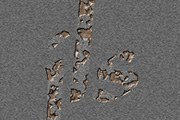
教程分类:PS文字教程|标题:使用PS制作腐蚀的蚀刻字效果|内容:最终效图1、建立新文件,大小为250X250px,设置背景色为白色,使用文字工具打上字体,然后选择菜单LayerTypeRender Layer,命名该层为“NotEtched”。2、按住Ctrl建,点击图象载入文字区域,使用滤镜FilterArti

教程分类:PS文字教程|标题:利用PS通道及滤镜制作逼真的钛金字/鎏金字/黄金字|内容:本教程的字体效果虽然有浮雕效果,不过不用用图层样式来完成。而是用光照滤镜和曲线打造的。制作的时候先做出黑白效果,后期再调色即可。最终效果 1、新建一个文件,注意一定要是RGB模式的。
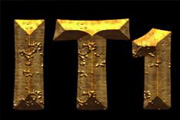
教程分类:PS文字教程|标题:使用PS打造霸气十足的黄金字效果|内容:最终效果图 1.启动PhotoshopCS2中文版,按Ctrl+N打开“新建”对话框,输入名称“古典黄金字”,将大小设置为600x400像素,分辨率设置为72像素/英寸,如图1所示,然后单击“确定”按钮。

教程分类:PS文字教程|标题:Photoshop制作超酷时尚3D文字|内容:本教程介绍使用PS制作3D字效果,由于制作的步骤比较繁琐,本教程重点介绍其中一个字效果的制作方法,其它的文字完全类似。制作的时候需要调整好图层的光感!最终效果1.新建一个600*350像素的文件,背景填充为黑色,然后打上文字,字体颜色为:#3
手机访问:M.PSDEE.COM/电脑访问:WWW.PSDEE.COM