

教程分类:PS文字教程|标题:怎么用Photoshop打造一款可爱的气泡字|内容:本教程的气泡字看上去非常可爱,制作过程也非常简单,仅用图层样式即可完成。不过教程中的参数设置都是英文的,需要对照一下中文的参数设置,同时部分参数需要根据实际的字体大小稍作修改。最终效果 1、首先准备一准字体,

装饰效果。最终效果 1、新建一个600 *300像素的文件,背景填充暗绿色,选择文字工具打上白色文字,并对字体稍作修饰。 2、对已处理完毕的文字图层设置图层样式:投影:颜色叠加: 光泽: 斜面/浮雕:

教程分类:PS文字教程|标题:Photoshop制作流线高光字效果|内容:本教程介绍流畅的线条字效果的制作方法。思路:先用钢笔工具勾出流畅的曲线,然后描边路径,再用画笔根据路径装饰一下高光背景,最后把曲线复制并模糊变形即可。制作的时候背景颜色选择稍微深一点的色调。 最终效果1 最终
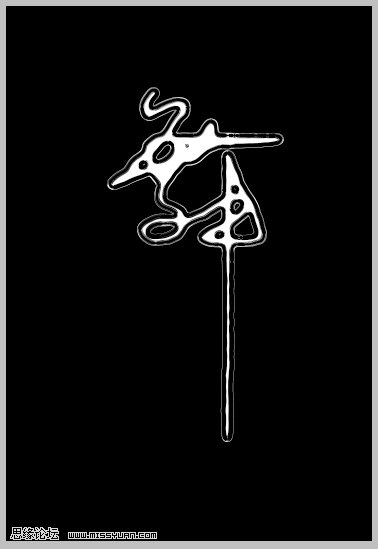
教程分类:PS文字教程|标题:Photoshop画笔制作漂亮的书画字体效果|内容:最终效果 1、新建一个大小适当的文件,先设置好笔刷: 2、笔刷设置好后,新建图层,用鼠标写出一个舞字,可能要有点书法的感觉哦,有时间练练,不要用手指老

教程分类:PS文字教程|标题:Photoshop制作碰撞跳动的文字|内容:最终效果 1、新建一个大小适当文档,选择椭圆工具,按住Shift拉出一个正圆,然后锁定图层。 2、新选择渐变工具,将前景色与背景色分别设置为白色和任意深色。如下图中直线方向从上至

教程分类:PS文字教程|标题:Photoshop制作绚丽的光束字效果|内容:最终效果 1、新建一个文件,大小自定,随便填充一个渐变,双击此图层,填充渐变叠加参数设置如下图。 2、渐变叠加参数设置。 3、添加文字,建议选用较粗的字
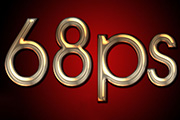
类:PS文字教程|标题:利用图层样式制作金属广告字效果|内容:本教程文字基本上都是利用图层样式来完成。参数设置的时候需要根据实际的文字大小变化。字体最好用粗一点的字体。最终效果 1、新建一个600 *350像素的文件,背景填充黑色或者拉上深红到黑色的径向渐变,然后打上文字,如
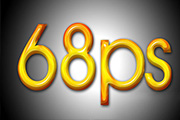
1、新建一个600 *350像素的文件,选择渐变工具,颜色设置为黑白渐变,然后拉上有中心到四周的径向渐变。再选择文字工具打上文字,文字颜色为:#FBB102。 2、双击图层面板上文字缩略图调出图层样式,参数设置如图2-,确定后完成最终效果。投影参数设置 内阴影参数设置

教程分类:PS文字教程|标题:Photoshop制作闪烁的霓虹动态字|内容:最终效果 1、新建一个500 *375像素的文件,背景填充黑色,然后打上白色文字,如下图。 2、按Ctrl点图层面板文字缩略图调出文字选区,然后点路径面板,选择“从选区建立工作路径”。

教程分类:PS文字教程|标题:Photoshop快速制作立体字效果|内容:本教程重点是介绍做立体字的思路,如果掌握了就可以灵活发挥,不仅是文字其他的图形都可以制作同样的效果!最终效果 1、先写大字~~ 先大点好,~完成后再缩小一些问题就看不出来了~2、然后
手机访问:M.PSDEE.COM/电脑访问:WWW.PSDEE.COM